

Mengubah urutan konten di Microsoft Word menjadi kunci untuk mempercepat alur kerja, terutama bagi profesional yang sering beralih antara laptop dan tablet. Dengan teknik yang tepat, kamu dapat menyusun ulang paragraf, gambar, atau tabel dalam hitungan detik tanpa mengganggu konsistensi dokumen.
-
Tip 1: drag‑and‑drop di Outline View
Outline View menampilkan struktur dokumen secara hierarkis, memudahkan kamu melihat heading utama dan sub‑heading sekaligus. Cukup seret heading ke posisi baru, Word otomatis menyesuaikan nomor halaman dan daftar isi.
Fitur ini sangat berguna ketika kamu menambahkan atau menghapus bab dalam laporan panjang, karena tidak perlu mengedit setiap bagian secara manual. Pastikan tampilan Outline diaktifkan lewat tab View > Outline.
Jika kamu menggunakan tablet, aktifkan stylus untuk drag‑and‑drop yang lebih presisi, sehingga proses pemindahan menjadi terasa alami seperti menulis di kertas.
-
Tip 2: Cut‑Paste Pintar dengan Keyboard Shortcut
Shortcut Ctrl+X dan Ctrl+V tetap menjadi cara tercepat untuk memindahkan teks atau objek. Namun, menahan tombol Shift sambil menekan Ctrl+X menandai teks sebagai blok yang dapat dipindahkan ke posisi mana pun tanpa mengubah format asli.
Setelah menempelkan dengan Ctrl+V, gunakan Ctrl+Z untuk membatalkan jika hasilnya tidak sesuai, lalu coba lagi dengan posisi yang lebih tepat. Teknik ini mengurangi kebutuhan membuka menu kontekstual yang memakan waktu.
Pengguna tablet yang memakai keyboard eksternal dapat memanfaatkan kombinasi shortcut ini tanpa harus menyentuh layar, menjaga ergonomi dan kecepatan kerja.
-
Tip 3: Mengatur Urutan Gambar dan Tabel lewat Ribbon
Menu Layout pada Ribbon menyediakan tombol Move Up dan Move Down khusus untuk gambar serta tabel. Pilih objek, lalu klik tombol tersebut untuk menggeser posisi satu langkah demi satu langkah.
Jika kamu ingin memindahkan objek ke lokasi jauh, gunakan opsi Wrap Text > More Layout Options, lalu atur posisi absolut pada tab Position. Ini memberi kontrol penuh atas koordinat X‑Y.
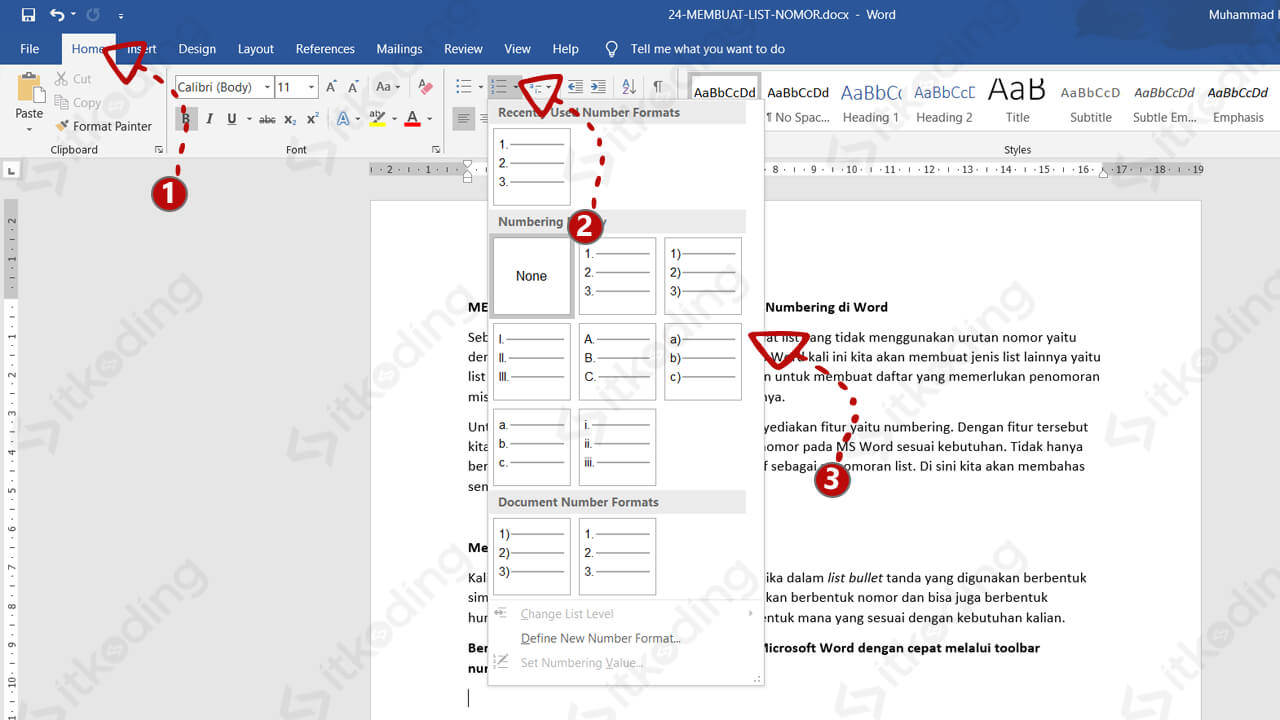
Word Number Format 1 1 1 2 at Brad Schaffer blog Tablet dengan pen stylus memudahkan penempatan presisi, karena kamu dapat langsung menggeser gambar dengan jari atau stylus sambil melihat panduan garis bantu.
-
Tip 4: Menggunakan Add‑in Pihak Ketiga untuk Reorder Otomatis
Beberapa add‑in seperti “DocTools Reorder” atau “Kutools for Word” menawarkan fungsi batch untuk mengubah urutan heading secara otomatis berdasarkan kriteria tertentu. Kamu cukup pilih level heading dan tentukan urutan baru, lalu add‑in akan mengeksekusi dalam satu klik.
Keuntungan utama adalah menghemat waktu pada dokumen yang memiliki ratusan sub‑section, karena tidak perlu memindahkan satu per satu secara manual. Pastikan add‑in kompatibel dengan versi Word 2026 untuk menghindari konflik.
Jika bekerja di tablet, pilih add‑in yang memiliki antarmuka responsif, sehingga kamu tetap dapat mengakses fungsi reorder tanpa harus beralih ke PC.
-
Tip 5: Optimalkan Penggunaan Tablet dengan Keyboard Eksternal
Tablet modern dilengkapi port USB‑C atau Bluetooth yang memungkinkan penyambungan keyboard fisik. Kombinasi ini memberi pengalaman mengetik seperti laptop, namun tetap mempertahankan mobilitas.
Dengan keyboard eksternal, semua shortcut Word dapat diakses dengan mudah, termasuk yang diperlukan untuk mengubah urutan seperti Alt+Shift+Up/Down pada daftar. Ini mengurangi gesekan antara sentuhan layar dan penekanan tombol.
Selain itu, gunakan mode split‑screen pada tablet untuk menampilkan dokumen Word di satu sisi dan referensi atau catatan di sisi lain, mempercepat proses penataan ulang konten.
Kesimpulan
Mengubah urutan di Word tidak lagi memerlukan prosedur rumit; dengan memanfaatkan drag‑and‑drop, shortcut, fitur Ribbon, add‑in khusus, serta perangkat tablet yang lengkap, kamu dapat menyelesaikan tugas dalam hitungan menit. Terapkan tips di atas secara konsisten, dan produktivitas kerja kamu akan meningkat signifikan di tahun 2026.