

Microsoft Word menyediakan banyak fitur untuk mengatur struktur dokumen, namun seringkali urutan heading tidak sesuai keinginan pengguna. Dengan mengikuti panduan ini, Anda dapat mengubah urutan heading otomatis Word secara cepat tanpa harus mengedit satu per satu. Artikel ini menyajikan langkah‑langkah terperinci yang mudah diikuti oleh semua kalangan.
Kenapa Mengatur Urutan Heading Penting
Heading yang terurut dengan benar membantu pembaca menavigasi dokumen secara logis, terutama pada laporan panjang atau tesis. Selain meningkatkan estetika, struktur heading yang konsisten memudahkan pembuatan daftar isi otomatis di Word.
Jika heading tidak berurutan, fitur navigasi dan referensi silang menjadi tidak akurat, yang dapat menurunkan profesionalitas dokumen. Oleh karena itu, menguasai cara mengubah urutan heading otomatis Word menjadi keahlian penting bagi setiap penulis.
5 Langkah Mengubah Urutan Heading Otomatis di Word
-
Langkah pertama adalah mengaktifkan tampilan Outline melalui tab View, lalu pilih semua heading dengan menekan Ctrl+A.
Dengan semua heading terpilih, Anda dapat melihat level masing‑masing di panel sebelah kiri, memudahkan penyesuaian urutan secara visual.
-
Selanjutnya, gunakan fitur Sort yang berada di tab Home → Paragraph untuk mengurutkan heading berdasarkan level atau teks.
Jika penomoran melibatkan pecahan, Anda dapat mengubah pecahan ke desimal terlebih dahulu agar urutan numerik menjadi akurat, misalnya mengubah 1/2 menjadi 0,5.
-
Setelah urutan dasar terbentuk, terapkan style heading yang konsisten lewat Style Pane; pilih Heading 1, Heading 2, dan seterusnya.
Jika dokumen berasal dari file PDF, pertimbangkan untuk mengubah PDF ke Word terlebih dahulu sehingga semua style dapat disesuaikan secara langsung.
-
Tambahkan custom field atau nomor otomatis pada heading dengan mengakses tab Insert → Quick Parts → Field, pilih SEQ untuk urutan yang dapat diatur ulang.
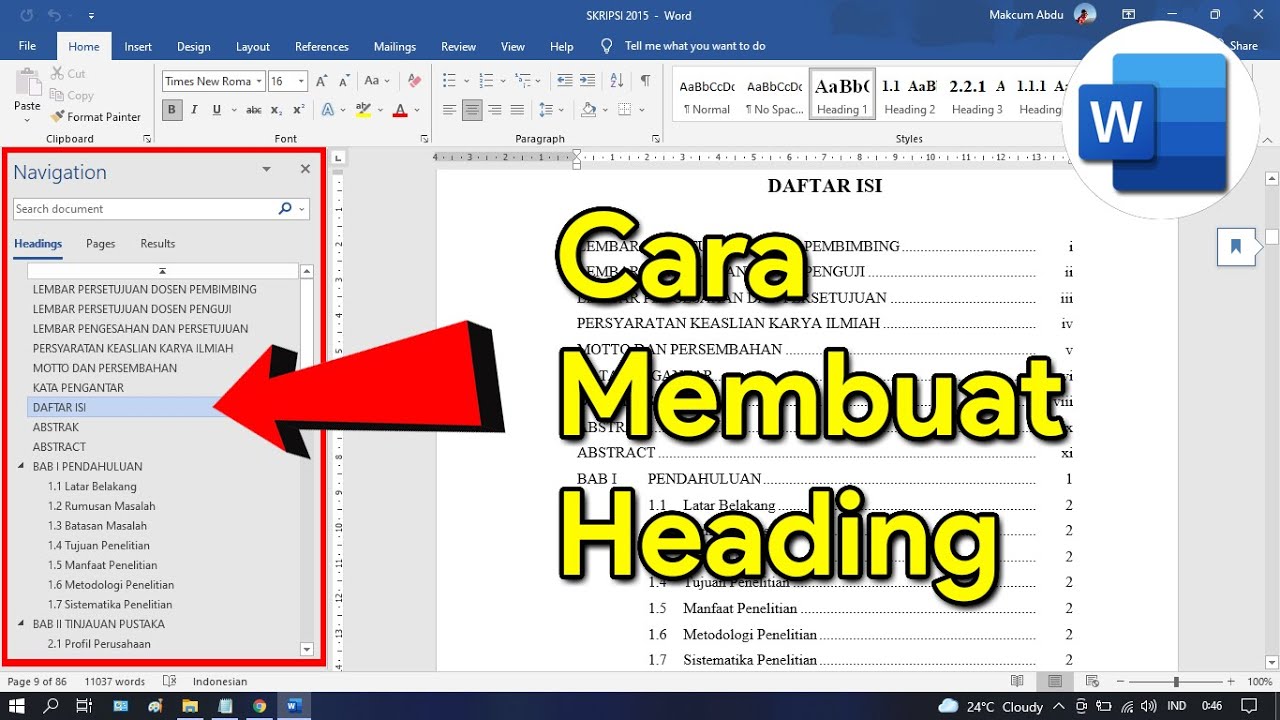
Cara Membuat Heading Untuk Pembuatan Daftar Isi Otomatis di Microsoft Anda juga dapat mempercantik header dengan mengubah background foto jadi biru, memberikan kesan visual yang lebih menarik pada setiap halaman.
-
Terakhir, simpan dokumen sebagai template (.dotx) sehingga format heading yang telah diatur dapat digunakan kembali pada proyek selanjutnya.
Template ini menyimpan semua pengaturan style, urutan, dan field, menghemat waktu ketika membuat dokumen serupa di masa depan.
Mengatasi Masalah Umum Saat Mengubah Heading
Beberapa pengguna melaporkan bahwa setelah mengubah urutan, nomor heading kembali ke urutan lama ketika dokumen dibuka kembali. Hal ini biasanya disebabkan oleh pengaturan proofing yang masih mengacu pada bahasa lain; ubah bahasa pemeriksaan ke Bahasa Indonesia untuk menghindari konflik.
Jika add‑ins seperti Grammarly atau LanguageTool mengganggu proses, nonaktifkan sementara melalui File → Options → Add‑ins, sehingga Word dapat memperbarui heading tanpa intervensi eksternal.
Tips Tambahan untuk Mengoptimalkan Dokumen
Gunakan fitur Navigation Pane (Ctrl+F) untuk melihat struktur heading secara keseluruhan; Anda dapat menyeret heading ke posisi baru secara langsung, yang secara otomatis memperbarui urutan.
Selalu lakukan pemeriksaan ejaan setelah mengubah urutan, terutama bila Anda mengubah bahasa pemeriksaan; ini mencegah munculnya garis merah yang mengganggu pada istilah khusus.
Kesimpulan
Dengan menguasai lima langkah utama, Anda dapat mengubah urutan heading otomatis Word secara efisien, menghindari kebingungan pembaca, dan meningkatkan profesionalitas dokumen. Terapkan juga tips tambahan untuk mengatasi masalah umum dan mengoptimalkan tampilan keseluruhan.
Jangan lupa menyimpan pengaturan sebagai template agar proses ini dapat diulang dengan mudah pada proyek berikutnya, sehingga produktivitas Anda tetap tinggi.