

Mengubah warna background Word kini lebih mudah berkat fitur terbaru yang didukung di Microsoft 365 2026. Artikel ini menyajikan langkah demi langkah yang dapat Anda ikuti tanpa memerlukan plugin tambahan.
7 Cara Praktis Mengubah Warna Background Word
-
1. Buka Dokumen dan Pilih Tab “Desain”
Langkah pertama adalah membuka file Word yang ingin Anda ubah latar belakangnya. Setelah file terbuka, arahkan kursor ke tab “Desain” yang berada di pita atas.
Tab ini menyimpan semua opsi visual, termasuk pengaturan Background Di Word yang memungkinkan Anda memilih warna atau gambar latar.
-
2. Klik “warna halaman” untuk Mengakses Pilihan Warna
Pilih menu “Warna Halaman” di dalam tab “Desain”. Di sini Anda akan menemukan palet warna standar serta opsi warna kustom.
Ini merupakan Cara Mengganti Background Word yang paling cepat, karena perubahan langsung terlihat pada seluruh halaman dokumen.
-
3. Pilih Warna Kustom dengan “More Colors”
Jika palet standar tidak memenuhi kebutuhan, klik “More Colors” untuk membuka dialog warna RGB atau HSL.
Anda dapat memasukkan kode warna spesifik atau menggeser slider untuk mendapatkan nuansa yang tepat.
-
4. Terapkan Warna ke Semua Halaman Secara Otomatis
Setelah memilih warna, pastikan opsi “Apply to All” aktif agar latar belakang berubah pada setiap halaman.
Fitur ini menghindari kebutuhan mengatur tiap halaman satu per satu, menghemat waktu kerja Anda.
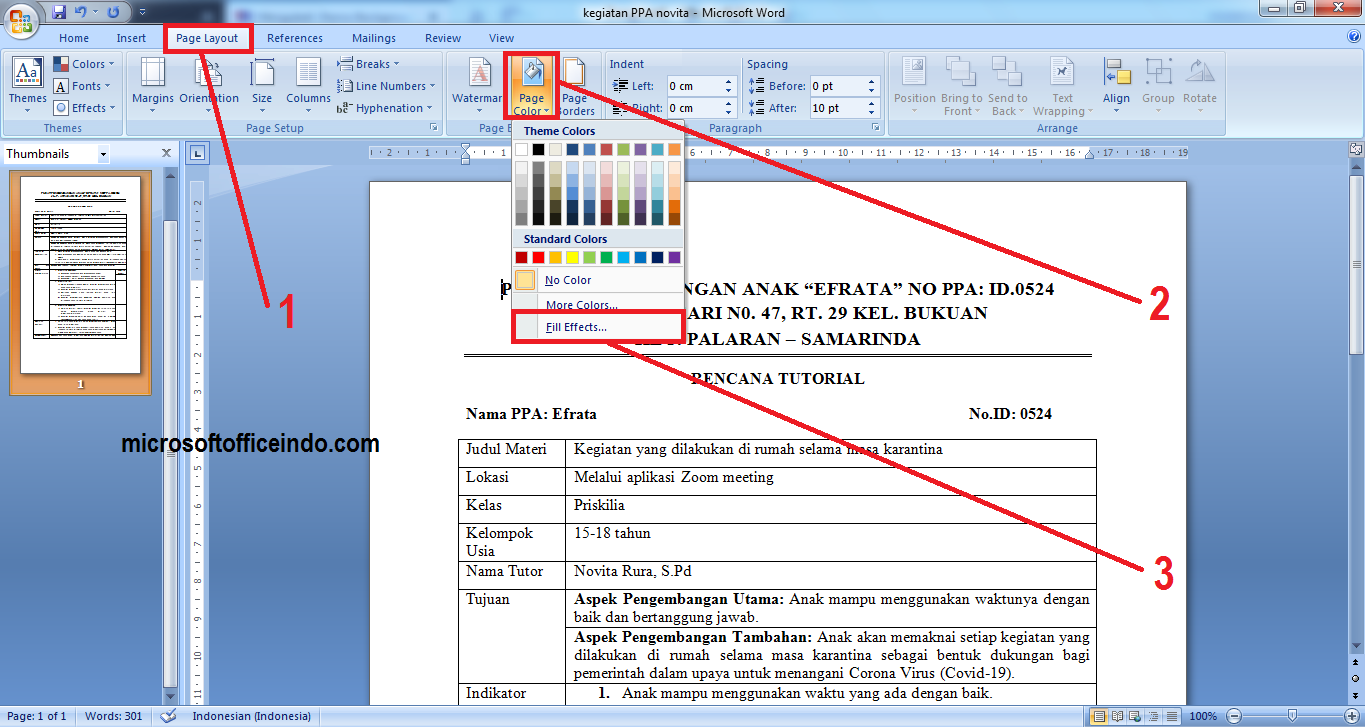
Cara Tukar Warna Background Microsoft Word – YuremkruwMontes -
5. Sesuaikan Transparansi untuk Efek Ringan
Beberapa pengguna lebih suka latar belakang semi‑transparan agar teks tetap kontras. Pada dialog warna, atur tingkat transparansi sesuai selera.
Pengaturan ini memodifikasi Background Dokumen Word sehingga tampilan tetap profesional namun tidak mengganggu isi teks.
-
6. Simpan Pengaturan sebagai Template
Jika Anda sering menggunakan warna tertentu, simpan dokumen sebagai template (.dotx) dengan latar belakang yang sudah diatur.
Template ini dapat diakses kapan saja melalui “New” → “Personal” sehingga proses selanjutnya menjadi lebih cepat.
-
7. Uji Tampilan di Berbagai Perangkat
Setelah selesai, buka dokumen di perangkat lain (PC, tablet, atau ponsel) untuk memastikan warna tetap konsisten.
Beberapa versi Word menyesuaikan tampilan warna, jadi pengecekan lintas platform penting untuk menjaga kualitas visual.
Tips Tambahan untuk Hasil Optimal
- Gunakan warna pastel untuk dokumen yang membutuhkan kesan lembut dan profesional.
- Hindari kontras tinggi antara teks dan latar belakang agar membaca tetap nyaman.
- Manfaatkan fitur “Dark Mode” di Word untuk melihat bagaimana warna background beradaptasi.
Kesimpulan
Dengan mengikuti 7 langkah di atas, Anda dapat mengubah warna background Word secara efektif dan estetis. Teknik ini cocok untuk laporan, presentasi, atau materi pemasaran yang membutuhkan Background Untuk Word yang menarik.
Terus eksplorasi opsi kustomisasi agar setiap dokumen mencerminkan identitas visual yang kuat di era digital 2026.