

Pada tahun 2026, kebutuhan akan dokumen yang presisi semakin meningkat, terutama bagi para profesional yang mencetak materi dalam satuan sentimeter. mengubah ukuran word menjadi cm menjadi langkah penting untuk memastikan hasil cetak sesuai harapan. Artikel ini menyajikan cara mudah dan tips akurat untuk melakukan konversi tersebut.
Mengapa mengubah ukuran word ke cm Penting
Pengaturan ukuran halaman dalam cm memudahkan koordinasi antara desain digital dan proses percetakan tradisional yang menggunakan satuan metrik. Dengan ukuran yang konsisten, risiko pemotongan atau penyesuaian ulang pada mesin cetak dapat diminimalkan. Selain itu, klien atau pihak regulator sering meminta spesifikasi dalam cm untuk standar kualitas.
Konsep perbedaan satuan panjang dan luas, seperti yang dipelajari pada materi keliling dan luas, membantu memahami mengapa dokumen harus diatur dengan satuan yang tepat. Keliling mengacu pada panjang tepi, sedangkan luas mengukur area internal; dalam konteks halaman, kita lebih fokus pada keliling atau dimensi tepi dalam cm. Memahami perbedaan ini menghindarkan kesalahan saat menetapkan margin atau ukuran kolom.
Langkah-Langkah Mengubah Ukuran Word Menjadi cm
-
Pertama, buka dokumen Microsoft Word dan arahkan ke tab Tata Letak (Layout) di pita menu utama. Di sana, Anda akan menemukan opsi Ukuran (Size) yang menampilkan pilihan standar seperti A4 atau Letter. Pilihan ini menjadi titik awal sebelum melakukan penyesuaian khusus.
-
Kedua, klik pada menu Ukuran dan pilih opsi Ukuran Kustom (Custom Size) untuk membuka jendela pengaturan lanjutan. Jendela ini memungkinkan Anda menentukan nilai lebar dan tinggi secara manual. Pada tahap ini, penting untuk memastikan bahwa satuan yang akan digunakan dapat diubah.
-
Ketiga, pada dialog Pengaturan Halaman (Page Setup), cari tombol Opsi (Options) atau Preferensi (Preferences) yang mengatur satuan pengukuran. Pilih Sentimeter (cm) sebagai satuan default untuk semua dimensi. Perubahan ini akan memengaruhi tidak hanya ukuran halaman, tetapi juga pengukuran margin dan kolom.
-
Keempat, masukkan nilai lebar dan tinggi yang diinginkan dalam sentimeter pada kotak yang tersedia. Misalnya, untuk membuat brosur ukuran A5, Anda dapat mengatur lebar 14,8 cm dan tinggi 21,0 cm. Pastikan nilai tersebut sesuai dengan kebutuhan cetak atau tampilan layar.
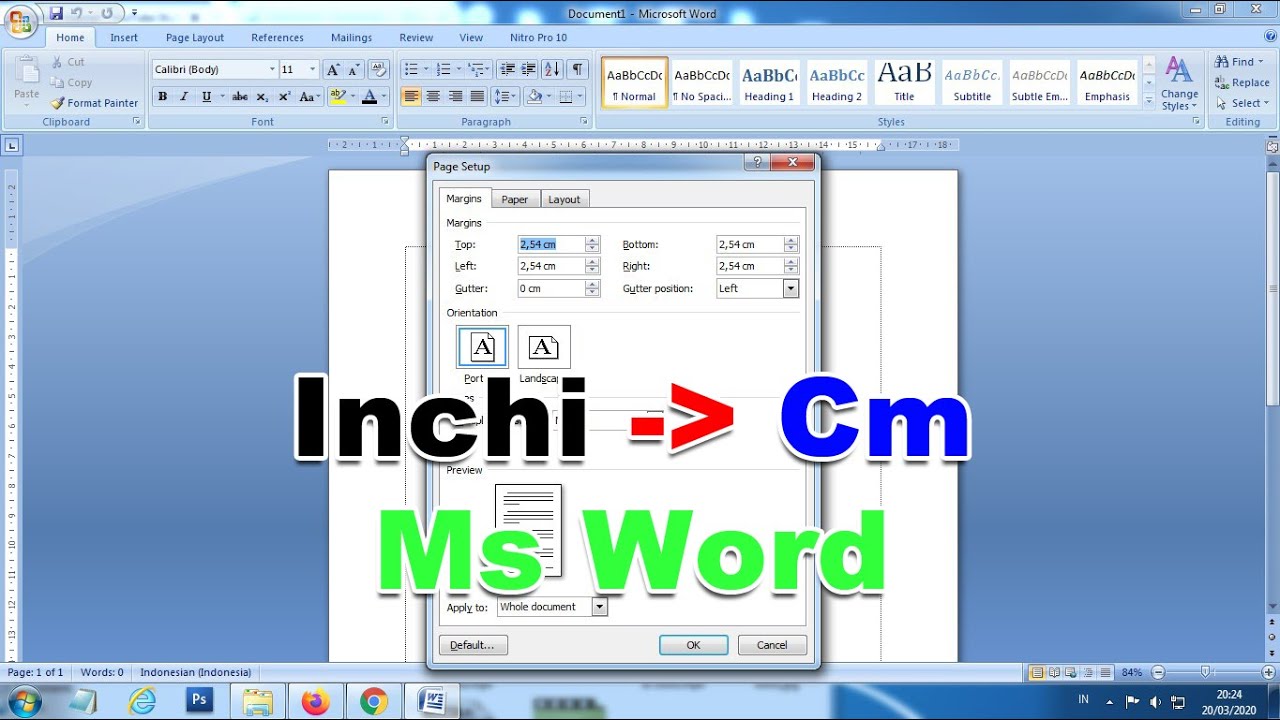
CARA MERUBAH INCHI KE CM DI WORD 2007 2010 2013 – YouTube -
Kelima, sesuaikan margin halaman dengan nilai yang juga menggunakan cm, misalnya margin atas 2,5 cm, kanan 2 cm, kiri 2 cm, dan bawah 2,5 cm. Margin yang konsisten menjaga keseimbangan visual dan memudahkan proses pemotongan kertas. Pengaturan margin yang tepat juga menghindari teks terpotong pada batas halaman.
-
Keenam, setelah semua pengaturan selesai, klik OK untuk menerapkan perubahan dan buka tampilan Pratinjau Cetak (Print Preview). Pratinjau ini memperlihatkan bagaimana dokumen akan terlihat pada kertas dengan ukuran yang telah Anda tentukan. Jika ada perbedaan, Anda dapat kembali ke Pengaturan Halaman untuk penyesuaian akhir.
-
Ketujuh, simpan dokumen sebagai templat (template) dengan nama yang mencerminkan ukuran cm yang dipilih. Menyimpan sebagai templat mempermudah penggunaan kembali pengaturan yang sama pada proyek berikutnya. Dengan demikian, Anda tidak perlu mengulangi proses konversi setiap kali membuat dokumen baru.
Dengan mengikuti urutan langkah di atas, proses mengubah ukuran Word menjadi cm menjadi cepat dan bebas kesalahan. Setiap tahap dirancang agar pengguna dapat melihat hasilnya secara real-time, sehingga penyesuaian dapat dilakukan secara iteratif. Hasil akhir adalah dokumen yang siap dicetak dengan dimensi yang tepat.
Tips Memastikan Akurasi Pengukuran dalam Word
Gunakan penggaris virtual (ruler) yang ditampilkan pada Word untuk memverifikasi ukuran setiap elemen secara visual. Aktifkan opsi Ruler melalui tab Tampilan (View) dan pilih satuan sentimeter untuk konsistensi. Membandingkan ukuran pada ruler dengan nilai yang dimasukkan di Pengaturan Halaman membantu menemukan perbedaan kecil.
Jika dokumen akan diproses oleh layanan cetak profesional, mintalah contoh cetak (proof) terlebih dahulu untuk memastikan tidak ada penyimpangan skala. Selain itu, pertimbangkan penggunaan grid atau tabel dengan kolom yang diatur dalam cm untuk menata konten secara terstruktur. Dengan pendekatan ini, setiap bagian halaman tetap berada pada posisi yang diharapkan.
Kesimpulan
Mengubah ukuran Word menjadi cm merupakan keterampilan penting bagi siapa saja yang bekerja dengan dokumen cetak di era 2026. Langkah-langkah yang tepat, bersama dengan tips akurasi, menjamin hasil akhir yang sesuai standar metrik. Terapkan panduan ini pada proyek Anda dan rasakan peningkatan efisiensi serta kualitas produksi.