

Microsoft Word menawarkan beragam tampilan yang dapat disesuaikan sesuai kebutuhan. Memahami cara mengubah view antar halaman membantu mempercepat proses editing dan membaca dokumen.
Mengapa Memahami View Penting di Microsoft Word
Setiap view menampilkan elemen dokumen dengan cara yang berbeda, sehingga memengaruhi cara kita memproses informasi. Pilihan tampilan yang tepat dapat mengurangi ketegangan mata dan meningkatkan fokus pada konten.
Selain itu, tampilan yang sesuai memudahkan navigasi antar bagian, terutama pada dokumen panjang dengan banyak gambar atau tabel. Dengan mengoptimalkan view, pengguna dapat menyesuaikan lingkungan kerja sesuai gaya kerja pribadi.
7 Langkah Praktis Mengubah View Antar Halaman Word
-
Pertama, buka tab View pada pita menu utama. Di sana, Anda akan menemukan ikon Print Layout yang menampilkan dokumen seperti tercetak.
Pilih ikon tersebut untuk kembali ke tampilan standar yang menampilkan margin, header, dan footer secara lengkap.
-
Kedua, gunakan shortcut
Alt + Ctrl + Puntuk beralih cepat ke Print Layout. Shortcut ini sangat berguna saat Anda ingin beralih dari mode lain tanpa menggerakkan mouse.Dengan mengingat kombinasi tombol ini, perubahan view menjadi hampir instan, menghemat waktu editing.
-
Ketiga, aktifkan Draft View bila Anda membutuhkan navigasi cepat antar paragraf. Tampilan ini menyederhanakan format, menampilkan teks tanpa elemen visual kompleks.
Draft View ideal untuk revisi struktural karena memungkinkan scrolling yang lebih cepat pada dokumen berukuran besar.
-
Keempat, pilih Web Layout untuk melihat bagaimana dokumen akan muncul di browser. Tampilan ini menampilkan teks mengalir tanpa batasan halaman.
Web Layout berguna bagi penulis konten digital yang ingin memastikan konsistensi tampilan pada platform online.
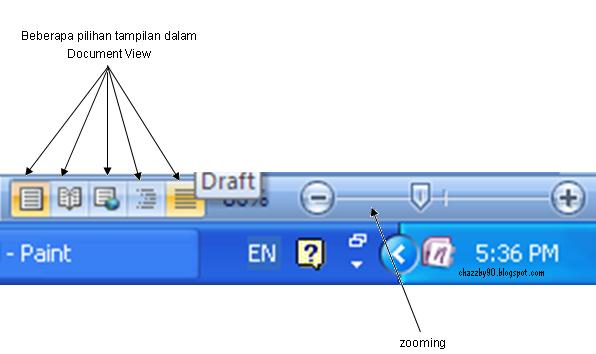
Wahyono Display Halaman MS Word -
Kelima, gunakan Read Mode ketika Anda hanya ingin membaca tanpa gangguan. Mode ini menyembunyikan toolbar dan menampilkan teks dalam kolom lebar yang nyaman.
Read Mode meningkatkan kenyamanan membaca, terutama pada perangkat layar kecil atau e‑reader.
-
Keenam, sesuaikan Zoom untuk mengontrol proporsi tampilan halaman. Pilihan zoom 100% menampilkan ukuran asli, sementara 75% atau 125% membantu melihat detail atau keseluruhan dokumen.
Zoom dapat diakses melalui slider di sudut kanan bawah atau melalui menu View → Zoom.
-
Ketujuh, simpan preferensi view dalam Template khusus. Setelah mengatur tampilan yang diinginkan, pilih File → Save As → Word Template.
Setiap kali Anda membuat dokumen baru dengan template tersebut, view yang dipilih akan otomatis diterapkan, mengurangi langkah konfigurasi berulang.
Tips Tambahan untuk Memaksimalkan Produktivitas
Manfaatkan panel navigasi (Ctrl + F) untuk melompat antar heading tanpa mengubah view utama. Panel ini tetap berfungsi di semua mode tampilan.
Jika Anda bekerja dengan kolaborasi daring, aktifkan Focus Mode untuk menyembunyikan notifikasi sementara, menjaga konsentrasi pada konten yang sedang diedit.
Kesimpulan
Mengubah view antar halaman Word bukan sekadar pilihan estetika, melainkan strategi efisiensi kerja. Dengan menguasai ketujuh langkah praktis di atas, Anda dapat menyesuaikan tampilan sesuai tugas yang dihadapi.
Penerapan view yang tepat mempercepat proses editing, memudahkan navigasi, dan meningkatkan kenyamanan visual, sehingga hasil akhir dokumen menjadi lebih profesional.