

Banyak pengguna Microsoft Word mengalami kebingungan saat tabel yang dibuat memiliki lebar kolom yang tidak seragam.
Ketidaksesuaian ini dapat menurunkan kesan profesional pada laporan, proposal, atau materi presentasi.
Pengenalan Masalah
Ukuran tabel yang tidak konsisten biasanya muncul karena penambahan atau penghapusan kolom secara manual.
Selain mengganggu estetika, perbedaan lebar kolom juga dapat mempersulit pembacaan data penting.
7 Langkah Praktis Mengubah Ukuran Tabel di Word agar Sama
-
Langkah pertama, sorot seluruh tabel dengan mengklik ikon kotak kecil di pojok kiri‑atas tabel.
Setelah seluruh area terpilih, semua sel akan berada dalam mode pengeditan bersama.
-
Gunakan perintah “Distribusi Kolom” pada tab Layout > Cell Size untuk menyamakan lebar secara otomatis.
Fitur ini membagi ruang yang tersedia menjadi bagian yang sama, sehingga setiap kolom memperoleh lebar identik.
-
Jika ingin kontrol lebih detail, tarik batas kolom secara manual sambil menahan tombol Shift untuk menjaga proporsi.
Pastikan setiap batas kolom berada pada posisi yang sejajar agar tabel tetap rapi.
-
Aktifkan opsi “AutoFit to Window” di menu Table Properties untuk menyesuaikan lebar tabel dengan lebar halaman.
Dengan cara ini, tabel akan otomatis mengisi ruang yang ada tanpa memotong teks.
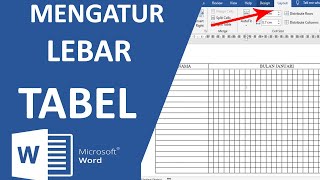
Cara Mengatur Ukuran Tabel Agar Sama Di Word Tanpa Geser Geser Tutorial -
Untuk menyamakan tinggi baris, pilih seluruh tabel lalu pilih “Distribute Rows” pada tab Layout.
Langkah ini memastikan setiap baris memiliki tinggi yang konsisten, meningkatkan keterbacaan.
-
Periksa margin halaman pada Layout > Margins; margin yang terlalu sempit dapat memaksa tabel menjadi tidak proporsional.
Sesuaikan margin menjadi standar (misalnya Normal) sebelum mengatur ukuran tabel.
-
Simpan tabel yang telah dioptimalkan sebagai bagian dari template dokumen agar standar ukuran tetap terjaga di proyek selanjutnya.
Penggunaan template mempercepat proses pembuatan dokumen baru dengan format tabel yang seragam.
Tips Tambahan untuk Tabel Rapi
Gunakan gaya tabel bawaan Word, seperti “Grid Table – Light”, untuk menambahkan garis batas yang halus tanpa mengganggu tampilan.
Warna dan ketebalan garis dapat diubah di tab Design > Borders untuk menyesuaikan tema dokumen.
Pertimbangkan menambahkan header yang dibekukan (Freeze Panes) pada tabel panjang, sehingga judul kolom tetap terlihat saat menggulir.
Fitur ini meningkatkan navigasi data, terutama pada laporan keuangan atau inventaris.
Kesimpulan
mengubah ukuran tabel di Word agar sama tidak lagi menjadi tantangan bila mengikuti langkah‑langkah terstruktur.
Dengan memanfaatkan fitur distribusi kolom, penyesuaian margin, dan penyimpanan sebagai template, setiap dokumen dapat tampil profesional dan mudah dibaca.