

Microsoft Word 2010 masih banyak dipakai oleh profesional yang mengutamakan kestabilan fitur klasik.
Menyesuaikan warna tampilan dapat meningkatkan kenyamanan mata dan produktivitas kerja.
12 Langkah Praktis Mengubah Warna Display Microsoft word 2010
-
Mulailah dengan membuka program dan klik tab File di pojok kiri atas, kemudian pilih Options untuk mengakses pengaturan lanjutan. Jendela Word Options akan muncul, menampilkan menu beragam kategori. Pada tahap ini Anda berada di titik awal perubahan tampilan.
-
Pindahkan fokus ke kategori General di panel sebelah kiri, dimana bagian Personalize your copy of Microsoft Office berada. Di sana Anda akan menemukan menu dropdown bernama Office Theme. Pilihan tema ini menentukan skema warna utama antarmuka Word.
-
Pilih tema Black atau Dark Gray untuk mengubah latar belakang menjadi gelap, cocok bagi pengguna yang bekerja di ruangan redup. Warna teks tetap berwarna terang, sehingga kontras tetap terjaga. Perubahan ini langsung terlihat setelah Anda menekan OK.
-
Jika tema standar tidak memuaskan, klik opsi Customize Colors yang terletak di bawah daftar tema. Sebuah jendela baru akan menampilkan palet warna untuk elemen UI seperti ribbon, background, dan highlight. Di sini Anda dapat menentukan kombinasi warna yang paling sesuai dengan selera.
-
Untuk mengubah warna latar belakang dokumen, navigasikan ke tab Design dan pilih Page Color. Pilihan warna halaman memengaruhi tampilan seluruh halaman, termasuk area putih di sekitar teks. Warna lembut seperti krem atau biru muda dapat mengurangi silau pada layar.
-
Sesuaikan warna teks default melalui tombol Font Color pada toolbar Home. Mengubah warna ini akan diterapkan pada semua teks yang Anda ketik selanjutnya, kecuali Anda mengubahnya secara manual. Pilihan warna yang kontras dengan latar belakang meningkatkan keterbacaan.
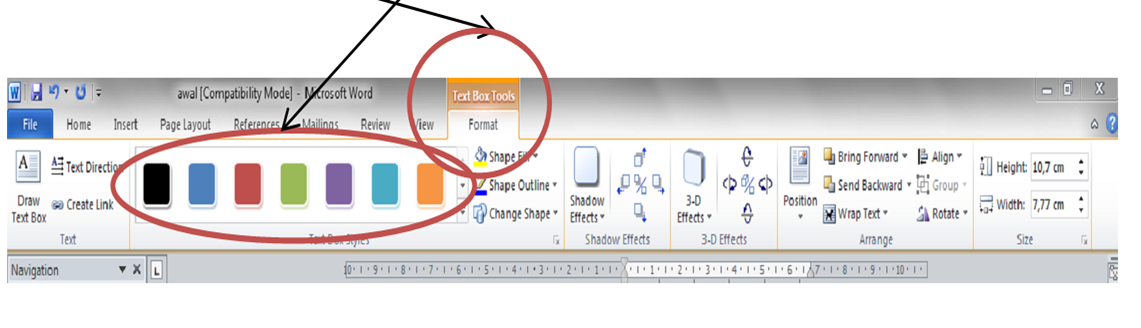
CARA KERJA Microsoft Word 2010 – Mengenal Microsoft Office 2010 -
Aktifkan mode High Contrast jika Anda memerlukan tingkat kontras yang lebih tinggi karena kebutuhan aksesibilitas. Pengaturan ini dapat diakses lewat Ease of Access di Control Panel Windows, bukan langsung di Word. Mode ini mengganti seluruh skema warna sistem operasi, termasuk Word.
-
Setelah semua penyesuaian selesai, pastikan untuk menekan tombol OK pada jendela Word Options. Semua perubahan akan disimpan secara permanen dan diterapkan pada sesi berikutnya. Jika ada kebingungan, Anda selalu dapat kembali ke menu ini untuk melakukan revisi.
-
Apabila Anda ingin kembali ke tampilan standar, kembali ke menu Office Theme dan pilih opsi Colorful. Tema ini menampilkan warna-warna cerah khas Office 2010, dengan latar belakang putih dan aksen biru. Mengembalikan ke default membantu bila Anda berbagi komputer dengan pengguna lain.
-
Eksperimenlah dengan kombinasi tema gelap dan warna halaman yang berbeda untuk menemukan kombinasi yang paling nyaman bagi mata Anda. Catat kombinasi yang paling produktif dalam sebuah dokumen referensi pribadi. Dengan catatan tersebut, Anda dapat dengan cepat mengatur ulang tampilan di perangkat lain.
-
Manfaatkan fitur Save As Default pada dialog Page Color untuk menyimpan pilihan warna halaman sebagai standar baru. Setiap dokumen baru yang Anda buat akan otomatis memakai warna tersebut tanpa perlu pengaturan ulang. Ini sangat membantu bagi pekerja yang mengerjakan banyak dokumen serupa.
-
Terakhir, periksa kembali tampilan pada monitor dengan resolusi tinggi atau rendah untuk memastikan warna tetap konsisten. Kadang perbedaan kalibrasi layar dapat memengaruhi persepsi warna yang Anda pilih. Menyesuaikan kembali setelah evaluasi akhir akan menghasilkan pengalaman visual optimal.
Kesimpulan
Mengubah warna display Microsoft Word 2010 tidaklah rumit, asal Anda mengikuti langkah-langkah yang terstruktur.
Dengan menyesuaikan tema, warna halaman, dan opsi aksesibilitas, Anda dapat menciptakan lingkungan kerja yang lebih nyaman dan produktif.