

Microsoft Word merupakan software pengolah kata yang sangat populer untuk membuat dan mengedit dokumen. Salah satu hal yang sering membuat pengguna bingung adalah mengubah ukuran word tampilan lebar agar sesuai dengan kebutuhan. Artikel ini akan membahas berbagai cara praktis untuk mengatur tampilan lebar dokumen di Word, termasuk mengatasi halaman kosong yang sering muncul.
Mengubah Ukuran Tampilan Lebar di Word
Untuk mengubah ukuran word tampilan lebar, Anda dapat menggunakan fitur zoom yang tersedia di pojok kanan bawah jendela Word. Cukup geser slider zoom ke kanan atau kiri untuk memperbesar atau memperkecil tampilan halaman.
Selain itu, Anda juga bisa menggunakan menu View dan memilih opsi One Page atau Multiple Pages untuk menyesuaikan tampilan lebar dokumen. Fitur ini sangat berguna saat Anda ingin melihat keseluruhan halaman secara bersamaan.
Menggunakan Fitur Zoom dan Print Layout
Untuk mengubah ukuran word tampilan lebar secara lebih presisi, klik ikon plus atau minus pada slider zoom di bagian bawah layar. Anda juga dapat menekan tombol Ctrl dan scroll mouse secara bersamaan untuk memperbesar tampilan halaman.
Pastikan Anda berada dalam mode Print Layout agar hasil pengaturan tampilan lebar sesuai dengan hasil cetak nantinya. Mode ini dapat diaktifkan melalui menu View dan memilih Print Layout.
Cara Mengubah Ukuran Kertas dan Margin di Word
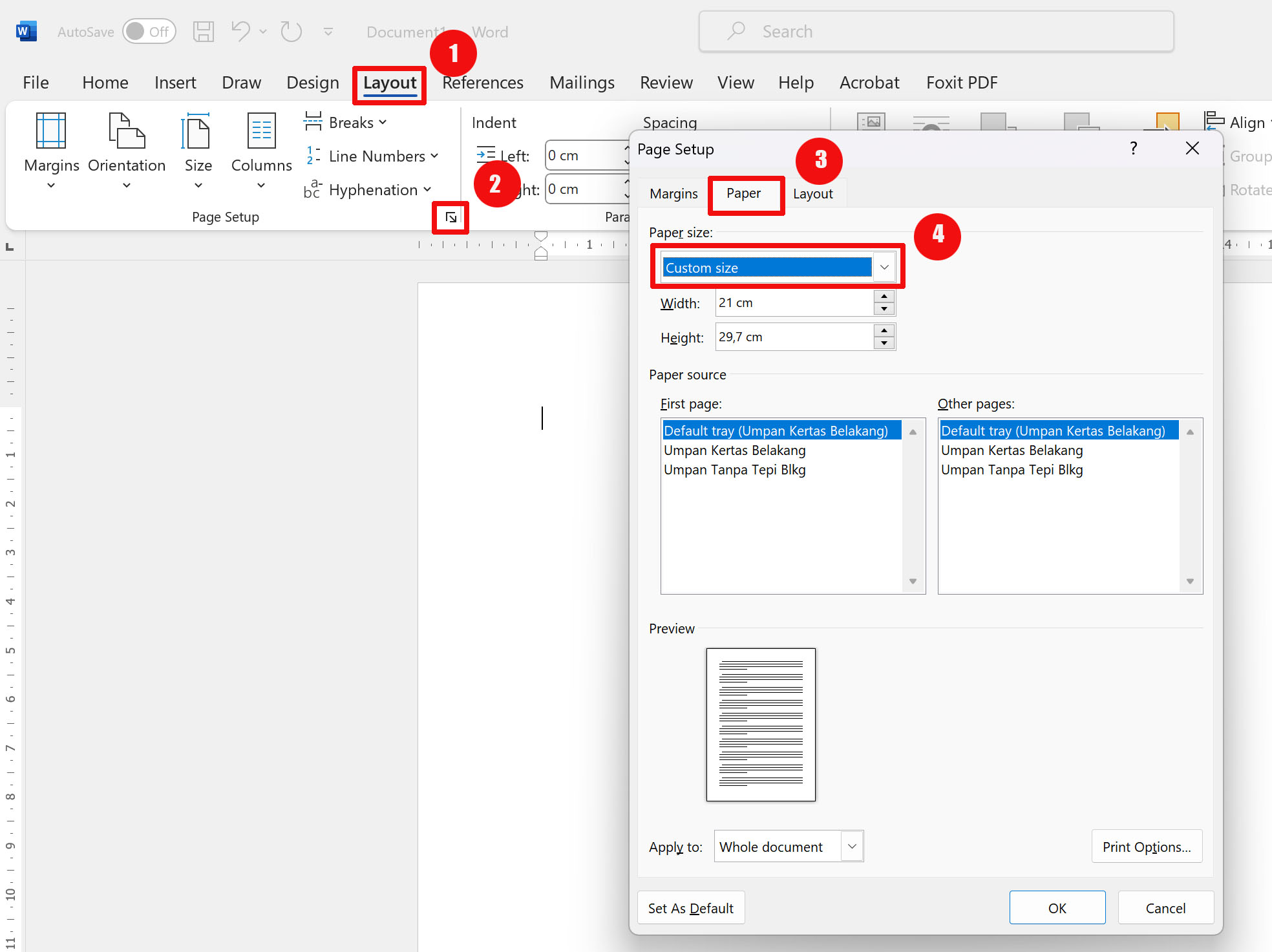
Selain mengubah tampilan lebar, Anda mungkin perlu mengubah ukuran kertas untuk dokumen tertentu. Buka tab Layout, lalu klik Size untuk memilih ukuran kertas standar seperti A4, Letter, atau Legal.
Untuk mengubah ukuran kertas secara manual, pilih More Paper Sizes dan masukkan dimensi yang diinginkan. Anda juga bisa mengatur margin melalui tab Layout dan memilih Margins untuk menyesuaikan ruang kosong di setiap sisi halaman.
Mengubah Ukuran Font dan Paragraf untuk Tampilan Lebar
Untuk mengubah ukuran tulisan agar lebih mudah dibaca, gunakan menu Home dan atur ukuran font pada bagian Font Size. Memperbesar ukuran font dapat membuat dokumen terlihat lebih lebar dan nyaman dibaca.
Jika dokumen terlalu padat, Anda bisa mengubah spasi paragraf melalui menu Line and Paragraph Spacing. Pilih opsi yang sesuai seperti 1.5 atau Double untuk memberikan ruang lebih antar baris.
Mengatasi Halaman Kosong yang Mengganggu Tampilan
Halaman kosong sering muncul saat Anda mengubah ukuran word tampilan lebar atau mengatur format dokumen. Untuk menghapusnya, tekan Ctrl + Shift + 8 di Windows atau Command + 8 di Mac untuk menampilkan tanda paragraf tersembunyi.
Jika halaman kosong berada di akhir dokumen, blok tanda paragraf tersebut dan ubah ukuran font menjadi 1 melalui tab Home. Cara mengubah ukuran size PDF juga bisa menjadi solusi alternatif jika halaman kosong tetap muncul.
Menghapus Halaman Kosong di Tengah Dokumen
Halaman kosong di tengah dokumen biasanya disebabkan oleh page break atau section break yang tidak terlihat. Klik dua kali pada section break tersebut, lalu ubah Section Start menjadi Continuous melalui tab Layout.
Anda juga bisa menghapus tanda paragraf yang tidak diperlukan dengan menekan tombol Delete. Pastikan tidak ikut menghapus tanda paragraf yang berada pada bagian berisi teks.
Menyimpan Dokumen sebagai PDF tanpa Halaman Kosong
Jika halaman kosong masih muncul setelah mencoba berbagai cara, Anda bisa menyimpan dokumen sebagai PDF tanpa menyertakan halaman kosong tersebut. Buka menu File, pilih Save As, lalu pilih format PDF.
Klik Options dan tentukan nomor halaman yang ingin disimpan dengan mengecualikan halaman kosong terakhir. Cara mengubah ukuran foto P3K atau mengubah ukuran foto menjadi 4×6 juga bisa dilakukan menggunakan aplikasi lain jika diperlukan.
Kesimpulan
Mengubah ukuran word tampilan lebar sebenarnya cukup mudah jika Anda memahami fitur-fitur dasar Word. Mulai dari menggunakan zoom, mengatur ukuran kertas, hingga menghapus halaman kosong, semua bisa dilakukan dengan langkah sederhana.
Dengan menguasai teknik-teknik di atas, dokumen Anda akan terlihat rapi dan profesional. Jangan ragu untuk bereksperimen dengan berbagai pengaturan agar hasilnya sesuai dengan kebutuhan Anda.