

Mengubah huruf kapital atau uppercase di Word sering kali menjadi kebutuhan saat mengetik dokumen panjang. Banyak pengguna yang masih bingung mencari fitur ini karena tersembunyi di dalam menu. Padahal, ada beberapa metode praktis yang bisa Anda gunakan untuk mengubah uppercase di Word dengan cepat.
Menggunakan Tombol Shift dan F3
Cara paling sederhana untuk mengubah uppercase di Word adalah dengan memanfaatkan tombol keyboard. Anda cukup memblokir teks yang ingin diubah, lalu tekan tombol Shift bersamaan dengan F3 secara berulang.
Setiap kali menekan kombinasi tersebut, format teks akan berubah secara siklikal. Urutannya mulai dari huruf kapital di awal kata, lalu menjadi seluruh huruf kapital, dan kembali ke huruf kecil semua.
Metode ini sangat efisien untuk dokumen yang sudah selesai diketik. Anda tidak perlu menghapus dan mengetik ulang satu per satu karakter yang ingin diubah.
Memanfaatkan Menu Change Case di Ribbon
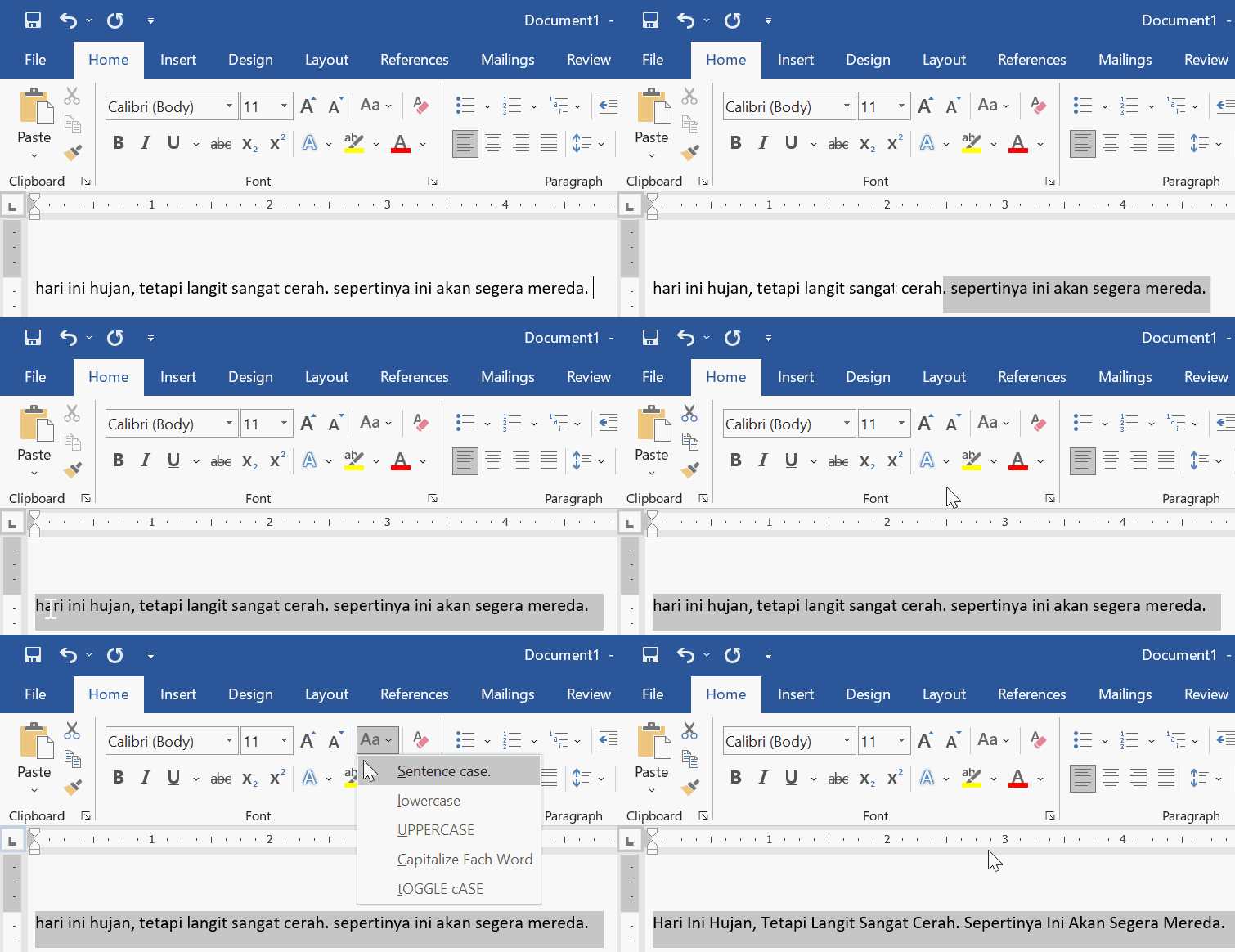
Selain keyboard, Word juga menyediakan menu khusus bernama Change Case yang terletak di tab Beranda. Menu ini menawarkan lima pilihan format huruf yang bisa langsung diterapkan pada teks terpilih.
Pilihan tersebut meliputi Sentence case untuk kalimat biasa, lowercase untuk huruf kecil semua, dan UPPERCASE untuk huruf kapital semua. Ada juga Capitalize Each Word yang berguna untuk judul, serta Toggle Case untuk membalik format yang ada.
Fitur ini sangat membantu ketika Anda ingin mengubah uppercase di Word secara massal. Dengan sekali klik, seluruh paragraf atau bahkan satu dokumen penuh bisa diformat ulang tanpa repot.
Langkah Menggunakan Change Case
- Blokir teks atau seluruh dokumen dengan menekan Ctrl+A.
- Buka tab Beranda dan cari ikon dengan tulisan Aa di grup Font.
- Klik ikon tersebut dan pilih opsi UPPERCASE dari daftar yang muncul.
Jika Anda sering mengubah uppercase di Word, cara ini bisa menjadi andalan karena lebih visual dan mudah diingat. Menu ini tersedia di semua versi Word modern, baik di Windows maupun Mac.
Menggunakan Fitur Find and Replace untuk Kasus Khusus
Untuk situasi tertentu, seperti mengubah huruf kapital pada kata tertentu di seluruh dokumen, Anda bisa memanfaatkan fitur Find and Replace. Fitur ini memungkinkan Anda mencari kata dengan format tertentu dan menggantinya secara bersamaan.
Caranya adalah dengan membuka kotak dialog Find and Replace melalui Ctrl+H, lalu klik tombol More untuk menampilkan opsi lanjutan. Setelah itu, Anda bisa menggunakan perintah Find What dan Replace With dengan menambahkan format font.
Metode ini memang sedikit lebih rumit, tetapi sangat berguna untuk dokumen yang memiliki banyak kata dengan huruf kapital yang tidak konsisten. Anda juga bisa menggabungkannya dengan teknik mengubah PDF ke Word jika dokumen asli berasal dari file PDF.
Tips Mengubah Uppercase di Word untuk Berbagai Kebutuhan
Selain ketiga metode di atas, ada beberapa tips tambahan yang bisa mempermudah pekerjaan Anda. Salah satunya adalah menggunakan pintasan Alt+H, lalu tekan tombol 7, dan pilih opsi yang diinginkan untuk membuka menu Change Case dengan cepat.
Anda juga bisa membuat makro sederhana untuk mengubah uppercase di Word secara otomatis. Makro ini sangat membantu jika Anda sering bekerja dengan dokumen berformat tertentu, misalnya laporan yang mengharuskan judul menggunakan huruf kapital semua.
Bagi yang sering bekerja dengan file dari sumber lain, seperti mengubah JPG ke PNG atau mengubah background foto jadi biru, pastikan teks yang diimpor sudah sesuai format. Terkadang teks dari file gambar atau PDF perlu disalin ulang dan diformat ulang menggunakan fitur Change Case.
Jika Anda ingin mengubah pecahan ke desimal atau mengubah pecahan biasa ke desimal di dalam dokumen Word, fitur Equation bisa digunakan. Namun, untuk sekadar mengubah uppercase di Word, metode keyboard dan menu Ribbon sudah jauh lebih dari cukup.
Kesimpulan
Mengubah uppercase di Word bukanlah hal yang sulit jika Anda sudah mengetahui triknya. Kombinasi tombol Shift+F3 adalah cara tercepat, sementara menu Change Case memberikan kontrol lebih visual dan lengkap.
Dengan menguasai kedua metode tersebut, Anda bisa menangani berbagai kebutuhan format huruf dalam dokumen sehari-hari. Praktikkan secara rutin agar semakin terbiasa dan pekerjaan mengetik Anda menjadi lebih efisien.