

mengubah ukuran tabel di Word adalah keterampilan dasar yang sangat berguna saat menyusun dokumen profesional. Dengan pengaturan yang tepat, tabel dapat menyesuaikan konten secara otomatis tanpa merusak tata letak halaman.
Menggunakan Fitur AutoFit untuk Menyesuaikan lebar kolom
Fitur AutoFit di Microsoft Word memungkinkan Anda mengubah ukuran tabel secara otomatis berdasarkan isi atau lebar jendela. Cara mengubah ukuran tabel di word dengan AutoFit sangat praktis untuk dokumen yang sering diperbarui.
Anda dapat mengaksesnya melalui tab Layout di bawah Table Tools, lalu pilih AutoFit Contents atau AutoFit Window. Opsi pertama menyesuaikan kolom dengan panjang teks, sedangkan opsi kedua menyesuaikan tabel dengan lebar halaman.
Langkah Mengaktifkan AutoFit
Klik di dalam tabel yang ingin diubah, kemudian buka tab Layout dan pilih AutoFit. Pilih salah satu opsi sesuai kebutuhan dokumen Anda.
- AutoFit Contents: menyesuaikan lebar kolom dengan isi sel.
- AutoFit Window: memperlebar tabel hingga memenuhi margin halaman.
- Fixed Column Width: mengunci lebar kolom agar tidak berubah saat mengetik.
Menyeret Garis Tabel Secara Manual
Cara paling intuitif untuk mengubah ukuran tabel adalah dengan menyeret garis batas kolom atau baris menggunakan mouse. Arahkan kursor ke garis tepi hingga muncul panah dua arah, lalu tarik ke posisi yang diinginkan.
Teknik ini berguna jika Anda ingin membuat satu kolom lebih lebar tanpa memengaruhi kolom lain. Namun, pastikan untuk tidak menyeret terlalu jauh sehingga tabel menjadi tidak proporsional.
Menyesuaikan Tinggi Baris
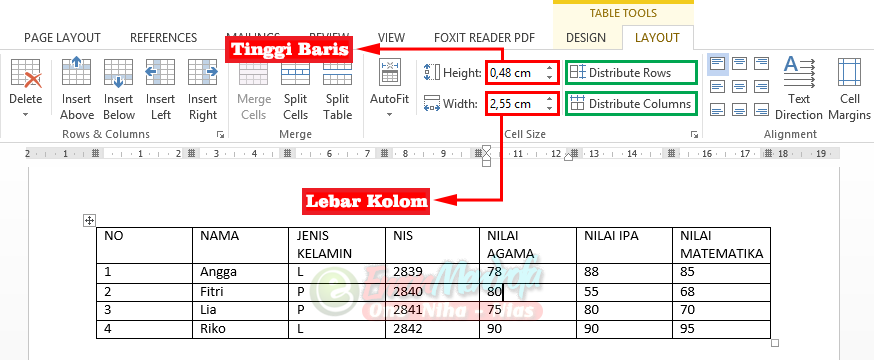
Untuk mengubah tinggi baris, arahkan kursor ke garis bawah baris dan seret ke atas atau bawah. Anda juga bisa mengatur nilai pasti pada tab Layout dengan mengisi angka di kotak Height.
Jika ingin meratakan tinggi beberapa baris sekaligus, pilih baris yang diinginkan lalu klik Distribute Rows pada menu yang sama. Ini akan membuat semua baris memiliki tinggi yang seragam.
Mengubah Ukuran Tabel dengan Menu Table Properties
Menu Table Properties memberikan kontrol yang lebih presisi untuk mengatur lebar kolom, tinggi baris, dan ukuran tabel secara keseluruhan. Buka dengan klik kanan pada tabel lalu pilih Table Properties.
Pada tab Table, Anda dapat menentukan lebar tabel dalam sentimeter atau persen terhadap halaman. Sementara pada tab Column dan Row, Anda bisa mengatur ukuran spesifik untuk setiap bagian.
Metode ini sangat berguna jika Anda ingin mengubah ukuran tabel di word agar sesuai standar dokumen formal seperti laporan atau skripsi. Anda juga bisa mengunci ukuran agar tidak berubah saat dokumen dibagikan.
Mengatur Ukuran Kolom Secara Spesifik
Pada tab Column, centang opsi Preferred width lalu masukkan angka yang diinginkan. Untuk baris, gunakan tab Row dan atur tinggi minimum atau tepatnya.
Jangan lupa untuk menonaktifkan opsi Allow row to break across pages jika ingin menjaga baris tetap utuh saat tabel terpotong antar halaman. Ini penting untuk menjaga keterbacaan data.
Menggunakan Alat Pengukur untuk Presisi
Jika Anda membutuhkan ukuran yang sangat akurat, gunakan penggaris horizontal di bagian atas dokumen. Klik pada tabel, lalu geser penanda di penggaris untuk mengubah lebar kolom secara presisi.
Cara ini lebih cepat daripada menyeret garis secara manual karena Anda bisa melihat angka pasti di penggaris. Namun, pastikan Anda telah mengaktifkan tampilan penggaris melalui tab View.
Untuk mengubah ukuran tabel secara menyeluruh, Anda juga bisa menggunakan kombinasi tombol keyboard seperti Shift+Alt+Panah kanan atau kiri. Ini akan menyesuaikan lebar kolom secara dinamis tanpa mengganggu tabel lain.
Kesimpulan
Menguasai cara mengubah ukuran tabel di word akan sangat membantu dalam menyusun dokumen yang rapi dan mudah dibaca. Mulailah dengan fitur AutoFit untuk kebutuhan cepat, lalu gunakan Table Properties untuk kontrol yang lebih detail.
Dengan berlatih menggunakan berbagai metode di atas, Anda dapat mengubah ukuran tabel di word dengan percaya diri. Jangan ragu untuk mengombinasikan teknik manual dan presisi sesuai kebutuhan dokumen Anda.