

Membuat kartu ujian sekolah SD kini semakin praktis dengan memanfaatkan Microsoft Excel. Aplikasi pengolah angka ini memungkinkan guru dan staf tata usaha mencetak kartu secara massal dengan data yang rapi.
Kartu ujian yang baik tidak hanya mencantumkan nama dan kelas, tetapi juga nomor peserta, foto, serta jadwal ujian. Dengan Excel, proses pembuatan menjadi lebih cepat dan terstandarisasi.
Dengan menggunakan Excel, Anda tidak perlu membuat kartu satu per satu secara manual. Cukup masukkan data dan format template, maka puluhan kartu siap cetak dalam hitungan menit.
1. Siapkan Data Pokok Siswa dan Kelas
Langkah pertama adalah mengumpulkan data siswa yang akan mengikuti ujian. Data ini mencakup nama lengkap, nomor induk, kelas, dan semester.
Pastikan data sudah benar dan lengkap agar tidak terjadi kesalahan pada Kartu Peserta Ujian Sekolah. Anda bisa menyalin data dari Dapodik atau data akademik lainnya.
Sebaiknya data juga mencakup ruang ujian dan sesi agar kartu langsung informatif. Gunakan kolom terpisah untuk setiap informasi agar mudah diolah.
2. Buat Template dengan Kolom yang Dibutuhkan
Buka Excel dan buat tabel baru dengan kolom seperti No, Nama Siswa, NIS, Kelas, Tanggal Ujian, dan Penomoran Kartu Ujian Sekolah SD. Setiap kolom harus lebar yang cukup untuk teks.
Gunakan fitur Merge Cells untuk membuat header kartu yang rapi. Contoh Format Kartu Ujian Sekolah biasanya juga menyertakan logo sekolah dan kolom tanda tangan orang tua atau wali kelas.
Anda juga bisa menambahkan kolom untuk foto siswa dengan menyisipkan gambar secara otomatis melalui rumus. Pastikan ukuran kartu disesuaikan dengan kertas yang tersedia.
3. Terapkan Penomoran Otomatis dan Rumus
Agar setiap siswa memiliki nomor unik, gunakan rumus Excel seperti ROW() atau kombinasi kode kelas dan tahun ajaran. Penomoran Kartu Ujian Sekolah SD harus sistematis untuk memudahkan pengawasan saat ujian.
Anda juga bisa menambahkan kolom barcode sederhana jika diperlukan. Untuk Kartu Ujian Sekolah Simple, cukup gunakan nomor urut dan format tanggal otomatis tanpa fitur rumit.
Rumus seperti CONCATENATE bisa membantu menggabungkan kode sekolah, tahun, dan nomor urut menjadi satu nomor peserta yang unik. Pastikan tidak ada duplikasi nomor dalam satu periode ujian.
4. Desain Kartu dengan Fitur Cetak Mail Merge
Excel memiliki fitur cetak yang bisa diatur agar setiap baris data menjadi satu halaman kartu. Gunakan Page Layout untuk menentukan ukuran kartu, misalnya 8×12 cm, dan atur margin seminimal mungkin.
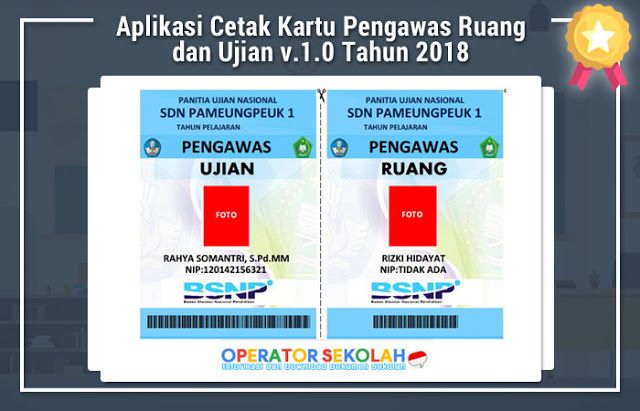
Jangan lupa sertakan data untuk Kartu Pengawas Ujian Sekolah jika kartu juga digunakan untuk panitia. Anda bisa membuat sheet terpisah untuk masing-masing peran, seperti peserta, pengawas, dan panitia.
Gunakan Print Titles agar header kolom muncul di setiap halaman. Dengan demikian, kartu yang dicetak akan konsisten dan mudah dibaca.
5. Cetak dan Distribusikan ke Siswa
Setelah desain selesai, lakukan print preview untuk memeriksa tata letak. Cetak di kertas tebal seperti karton atau kertas buffalo agar kartu tidak mudah rusak saat digunakan.
Distribusikan Kartu Peserta Ujian Semester SD kepada siswa beberapa hari sebelum ujian dimulai. Dengan Excel, pencetakan ulang jika ada data salah pun sangat mudah karena Anda hanya perlu memperbaiki data sumber.
Untuk menghemat waktu, simpan file dalam format PDF agar bisa dicetak massal di percetakan. Pastikan juga setiap kartu memiliki ruang untuk foto dan tanda tangan.
Kesimpulan
Menggunakan Excel untuk membuat kartu ujian sekolah SD adalah solusi efisien yang bisa diterapkan oleh sekolah mana pun. Dengan mengikuti langkah-langkah di atas, Anda dapat menghasilkan kartu yang rapi dan profesional.
Pastikan untuk selalu memvalidasi data sebelum mencetak. Kartu ujian yang baik akan membantu kelancaran pelaksanaan ujian dan memberikan kesan tertib bagi siswa dan guru.
Dengan sedikit kreativitas, template Excel ini bisa disesuaikan dengan kebutuhan masing-masing sekolah. Mulailah sekarang dan nikmati kemudahan administrasi ujian yang lebih modern.