

Banyak pengguna Microsoft Word yang bingung ketika harus mengubah ukuran tulisan atau kertas dari satuan inci ke sentimeter. Padahal, mengubah ukuran menjadi cm sangat penting agar dokumen sesuai dengan standar yang berlaku di Indonesia. Artikel ini akan membahas langkah-langkah praktis untuk mengubah ukuran tulisan Microsoft Word menjadi cm secara permanen.
Mengapa Satuan CM Penting di Microsoft Word?
Di Indonesia, satuan sentimeter lebih umum digunakan dibandingkan inci untuk keperluan dokumen resmi. Hal ini berlaku untuk ukuran margin, spasi, maupun ukuran kertas seperti F4 yang sering dipakai untuk surat dan laporan.
Jika pengaturan Word masih menggunakan inci, Anda akan kesulitan saat memasukkan angka ukuran yang diinginkan. Oleh karena itu, mengubah satuan default menjadi cm adalah langkah awal yang perlu dilakukan agar pekerjaan lebih efisien.
Cara Mengubah Satuan dari Inci ke CM di Word
Microsoft Word menyediakan opsi untuk mengganti satuan pengukuran melalui menu pengaturan lanjutan. Anda tidak perlu menginstal aplikasi tambahan karena fitur ini sudah tersedia secara default.
Berikut langkah-langkah yang bisa Anda ikuti untuk mengubah satuan menjadi cm di semua versi Word.
- Buka aplikasi Microsoft Word di komputer atau laptop Anda.
- Klik menu File yang terletak di pojok kiri atas layar.
- Pilih Options atau Opsi di bagian bawah menu sidebar.
- Pada jendela Word Options, klik kategori Advanced atau Lanjutan.
- Gulir ke bawah hingga menemukan bagian Display atau Tampilan.
- Cari opsi Show measurements in units of atau Tampilkan pengukuran dalam satuan.
- Ganti nilai dari Inches menjadi Centimeters, lalu klik OK.
Setelah langkah tersebut selesai, semua pengukuran di Word akan otomatis berubah menjadi sentimeter. Perubahan ini berlaku untuk margin, indentasi, ukuran kertas, dan elemen lain yang membutuhkan satuan panjang.
Cara Mengatur ukuran kertas f4 dalam CM di Word
Selain mengubah satuan default, Anda juga perlu tahu cara mengatur ukuran kertas tertentu seperti F4 yang sering digunakan di Indonesia. Kertas F4 memiliki ukuran 21 x 33 cm atau 21,5 x 33 cm tergantung standar yang dipakai.
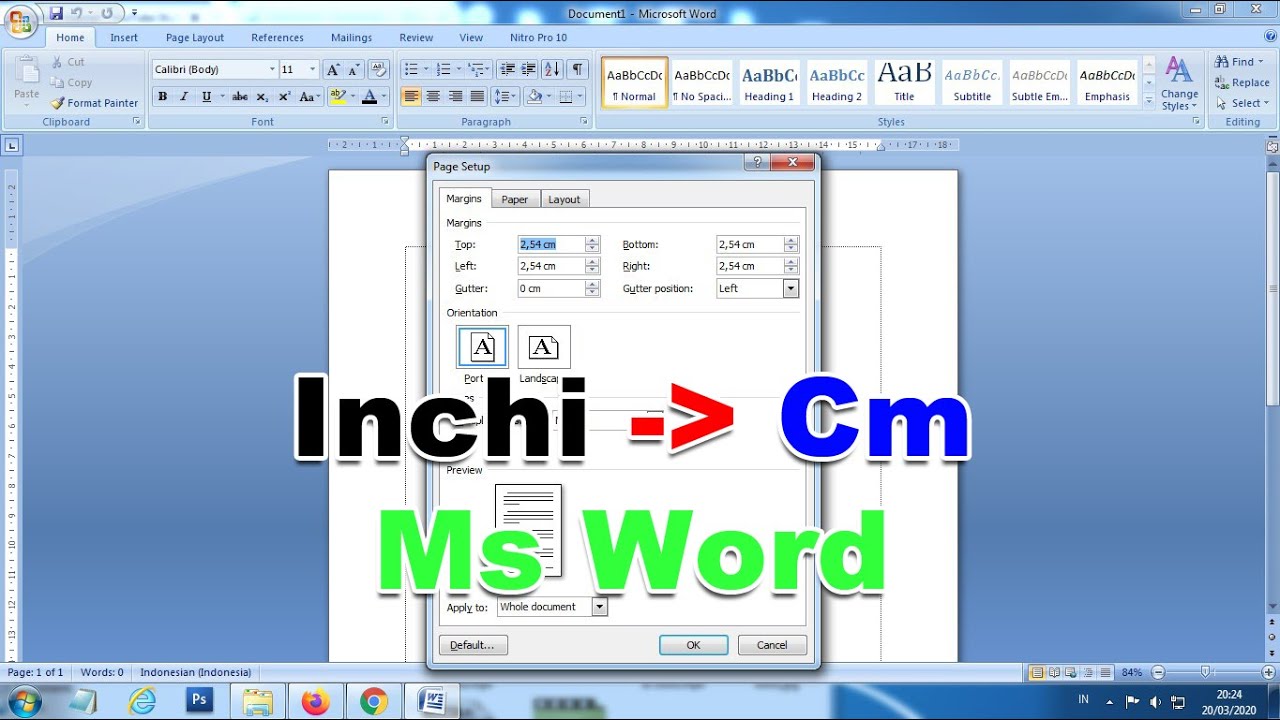
Pengaturan ini bisa dilakukan melalui menu Page Layout atau Layout di versi Word terbaru. Berikut panduan lengkapnya.
Langkah Mengatur Kertas F4 di Word
- Buka dokumen Word yang ingin Anda atur ukuran kertasnya.
- Klik tab Layout atau Page Layout di bagian atas jendela.
- Klik ikon Size atau Ukuran, lalu pilih More Paper Sizes atau Ukuran Kertas Lainnya.
- Pada jendela Page Setup, pastikan satuan yang tampil sudah dalam cm.
- Pilih opsi Custom Size, lalu masukkan lebar 21 cm dan tinggi 33 cm.
- Klik OK untuk menyimpan pengaturan kertas F4 tersebut.
Setelah itu, dokumen Anda akan menggunakan ukuran kertas F4 yang benar. Anda juga bisa menyimpan pengaturan ini sebagai default untuk semua dokumen baru agar tidak perlu mengulang setiap kali.
Cara Menambahkan Ukuran Kertas F4 Secara Permanen
Jika Anda sering menggunakan kertas F4, menambahkan ukuran ini secara permanen di printer properties adalah solusi terbaik. Dengan begitu, ukuran F4 akan tersedia di daftar pilihan setiap kali membuka dokumen baru.
Pengaturan ini dilakukan melalui menu Print dan Printer Properties, bukan melalui Word secara langsung. Berikut caranya.
- Buka dokumen Word, lalu tekan Ctrl+P atau klik File lalu Print.
- Klik Printer Properties atau Properti Printer pada printer yang aktif.
- Cari bagian ukuran kertas atau Paper Size, lalu pilih Custom atau Ditentukan Pengguna.
- Beri nama ukuran tersebut dengan F4, lalu masukkan lebar 21,5 cm dan tinggi 33 cm.
- Simpan pengaturan, lalu klik OK untuk menerapkannya.
Setelah pengaturan ini disimpan, ukuran F4 akan muncul di daftar pilihan pada menu Size di Word. Anda tidak perlu lagi mengatur manual setiap kali ingin mencetak dokumen dengan kertas F4.
Kesimpulan
Mengubah ukuran tulisan Microsoft Word menjadi cm sangatlah mudah jika Anda tahu letak menu yang tepat. Dengan mengubah satuan default ke sentimeter, semua pengaturan ukuran akan lebih mudah dipahami dan disesuaikan dengan kebutuhan dokumen di Indonesia.
Jangan lupa juga untuk mengatur ukuran kertas F4 secara permanen agar pekerjaan mencetak dokumen resmi menjadi lebih cepat. Semoga panduan ini bermanfaat dan membantu Anda bekerja lebih produktif dengan Microsoft Word.