

mengubah ukuran tulisan di Word dengan keyboard adalah keterampilan penting yang dapat mempercepat pekerjaan Anda. Dengan menguasai pintasan ini, Anda tidak perlu lagi berpindah antara mouse dan keyboard saat mengetik dokumen.
Artikel ini akan membahas berbagai cara praktis untuk memperbesar atau memperkecil font hanya dengan menekan beberapa tombol. Anda akan mempelajari kombinasi tombol yang berlaku untuk Microsoft Word versi terbaru maupun versi lama.
Pintasan Dasar untuk Mengubah ukuran font
Cara paling cepat untuk mengubah ukuran tulisan di Word dengan keyboard adalah menggunakan kombinasi Ctrl + Shift + > untuk memperbesar dan Ctrl + Shift + < untuk memperkecil. Setiap kali Anda menekan kombinasi ini, ukuran font akan berubah sesuai dengan skala yang telah ditentukan Word.
Jika Anda ingin menaikkan ukuran font secara bertahap dengan kelipatan yang lebih besar, gunakan Ctrl + ] untuk menambah ukuran dan Ctrl + [ untuk menguranginya. Perbedaannya terletak pada lompatan ukuran yang dihasilkan oleh masing-masing kombinasi tombol tersebut.
Memperbesar Font dengan Cepat
Kombinasi Ctrl + Shift + > akan meningkatkan ukuran font hingga level berikutnya dalam daftar ukuran standar Word. Misalnya, jika font Anda berukuran 12, maka akan langsung berubah menjadi 14 tanpa perlu membuka menu.
Untuk lompatan yang lebih kecil, tekan Ctrl + ] yang akan menambah ukuran font sebesar 1 poin setiap kali ditekan. Cara ini sangat berguna ketika Anda membutuhkan penyesuaian halus pada ukuran tulisan tanpa mengubah format lainnya.
Memperkecil Font dengan Cepat
Sebaliknya, kombinasi Ctrl + Shift + < akan menurunkan ukuran font ke level standar sebelumnya. Ini sangat membantu saat Anda ingin menyesuaikan panjang dokumen agar sesuai dengan halaman yang tersedia.
Sementara itu, Ctrl + [ berguna untuk mengurangi ukuran font satu poin secara presisi. Kedua metode ini dapat digunakan secara bergantian untuk mendapatkan ukuran yang paling pas untuk dokumen Anda.
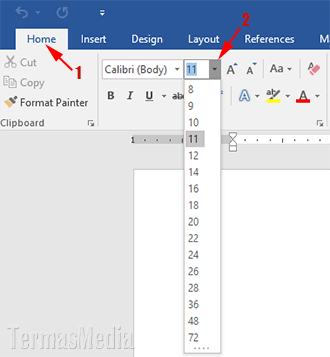
Mengubah Ukuran Tulisan dengan Kotak Dialog Font
Selain pintasan langsung, Anda juga bisa membuka kotak dialog Font menggunakan keyboard dengan menekan Ctrl + D. Setelah dialog terbuka, tekan Tab atau Shift + Tab untuk menavigasi ke kolom ukuran font.
Ketik angka yang diinginkan atau gunakan tombol panah atas dan bawah untuk memilih ukuran dari daftar yang tersedia. Tekan Enter untuk menerapkan perubahan dan menutup dialog secara bersamaan.
Mengubah Ukuran Font pada Teks yang Sudah Diketik
Jika Anda ingin mengubah ukuran tulisan pada teks yang sudah ada, blok terlebih dahulu teks tersebut menggunakan keyboard. Caranya, letakkan kursor di awal teks, lalu tekan Shift sambil menekan tombol panah untuk menyorot bagian yang diinginkan.
Setelah teks terblok, gunakan kombinasi tombol pintas yang telah dijelaskan sebelumnya untuk menyesuaikan ukurannya. Perubahan akan langsung diterapkan pada seluruh teks yang terseleksi tanpa merusak format lainnya.
Mengubah Ukuran Font Default di Word
Untuk mengubah ukuran font default di Word, tekan Ctrl + D untuk membuka dialog Font, lalu atur ukuran yang diinginkan. Klik tombol Set As Default yang berada di bagian bawah kiri dialog, kemudian pilih opsi All documents based on the Normal template.
Dengan cara ini, setiap dokumen baru yang Anda buka akan menggunakan ukuran font yang telah disesuaikan. Ini sangat berguna jika Anda sering menggunakan ukuran tertentu untuk pekerjaan rutin, seperti laporan atau surat resmi.
Kesimpulan
Mengubah ukuran tulisan di Word dengan keyboard ternyata sangat mudah dan efisien jika Anda hafal kombinasi tombolnya. Pintasan seperti Ctrl + Shift + > dan Ctrl + Shift + < adalah kunci utama yang paling sering digunakan untuk keperluan sehari-hari.
Dengan berlatih secara rutin, Anda akan semakin terbiasa dan mampu mengetik lebih cepat tanpa bergantung pada mouse. Semoga panduan ini bermanfaat dan membantu Anda bekerja lebih produktif di Microsoft Word.