

mengubah ukuran tulisan di Microsoft Word 2016 adalah keterampilan dasar yang penting untuk membuat dokumen lebih nyaman dibaca. Banyak pengguna masih bingung saat harus menyesuaikan besar kecilnya huruf, terutama ketika dokumen harus sesuai standar tertentu. Artikel ini akan memandu Anda langkah demi langkah untuk mengubah ukuran font dengan berbagai metode praktis.
Mengenal Fitur ukuran font di Word 2016
Word 2016 menyediakan berbagai pilihan ukuran font mulai dari 8 hingga 72, bahkan lebih jika Anda mengetikkan angka secara manual. Ukuran font diukur dalam satuan poin (pt), di mana 1 poin setara dengan 1/72 inci. Semakin besar angka poin, semakin besar pula tampilan huruf di layar maupun saat dicetak.
Untuk mengubah ukuran tulisan, Anda bisa menggunakan menu Font di tab Beranda atau memanfaatkan tombol pintasan keyboard. Kedua cara ini sama efektifnya dan bisa dipilih sesuai kebiasaan Anda bekerja.
Menggunakan Menu Font di Ribbon
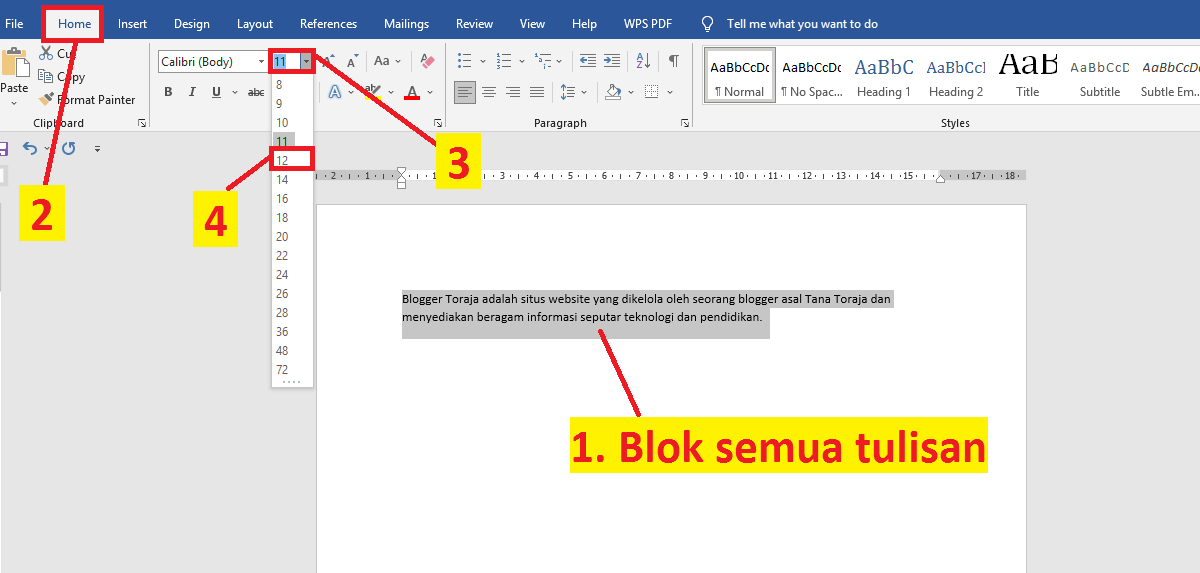
Langkah pertama adalah menyorot teks yang ingin diubah ukurannya, lalu buka tab Beranda di bagian atas jendela Word. Pada grup Font, Anda akan melihat kotak angka yang menampilkan ukuran font saat ini, misalnya 12.
Klik panah kecil di samping kotak tersebut untuk membuka daftar ukuran yang tersedia, lalu pilih angka yang diinginkan. Jika ukuran yang diinginkan tidak ada di daftar, Anda bisa mengetikkan angka secara langsung di kotak tersebut dan tekan Enter.
Menggunakan Tombol Pintasan (Shortcut)
Bagi Anda yang ingin bekerja lebih cepat, gunakan kombinasi tombol Ctrl + Shift + > untuk memperbesar ukuran font secara bertahap. Sebaliknya, tekan Ctrl + Shift + < untuk memperkecil ukuran font dengan cepat.
Metode ini sangat berguna saat Anda perlu menyesuaikan ukuran tulisan secara berulang tanpa harus berpindah ke menu ribbon. Setiap kali Anda menekan kombinasi tombol tersebut, ukuran font akan berubah sesuai skala yang telah ditentukan Word.
Cara Mengubah Ukuran Tulisan untuk Seluruh Dokumen
Jika Anda ingin mengubah ukuran font seluruh isi dokumen sekaligus, tekan Ctrl + A untuk memilih semua teks terlebih dahulu. Setelah semua teks terseleksi, Anda dapat langsung mengubah ukuran font melalui menu Font atau tombol pintasan seperti biasa.
Metode ini sangat efisien ketika Anda bekerja dengan dokumen panjang seperti skripsi atau laporan yang membutuhkan konsistensi ukuran huruf. Pastikan Anda menyimpan dokumen setelah perubahan agar tidak hilang.
Menyesuaikan Ukuran Font dengan Kebutuhan Cetak
Ukuran font yang ideal untuk dokumen cetak biasanya berkisar antara 11 hingga 12 poin untuk teks isi. Namun, untuk judul atau subjudul, Anda bisa menggunakan ukuran lebih besar seperti 14 hingga 16 poin agar terlihat menonjol.
Jika dokumen Anda akan dicetak dalam ukuran kertas tertentu, perhatikan juga cara mengubah ukuran kertas pada adobe illustrator atau aplikasi desain lain yang mungkin Anda gunakan. Namun, untuk Word 2016, pengaturan ukuran kertas dilakukan melalui tab Layout, bukan pada menu font.
Bagi Anda yang sering mengirim dokumen secara digital, pertimbangkan juga cara mengubah ukuran foto atau file PDF agar tidak melebihi batas lampiran email. Kemampuan mengubah ukuran foto menjadi 4×6 atau mengubah foto ukuran 500kb sangat berguna dalam konteks administrasi.
Tips Mengatasi Masalah Ukuran Font yang Tidak Berubah
Kadang kala, ukuran font tidak berubah meskipun Anda sudah memilih angka baru. Hal ini bisa terjadi karena teks menggunakan gaya (style) tertentu yang menimpa pengaturan manual. Solusinya, klik kanan pada teks, pilih Font, lalu pastikan opsi otomatis tidak dicentang.
Masalah lain bisa muncul jika Anda bekerja dengan dokumen yang memiliki banyak bagian dengan format berbeda. Gunakan fitur Styles di Word untuk mengubah ukuran font semua teks dengan gaya yang sama secara konsisten dan cepat.
Kesimpulan
Mengubah ukuran tulisan di Word 2016 sebenarnya sangat mudah jika Anda sudah memahami lokasi menu dan tombol pintasannya. Praktikkan kedua metode yang telah dijelaskan agar Anda semakin terampil dalam mengelola dokumen sehari-hari.
Dengan menguasai cara mengubah ukuran size PDF atau mengubah ukuran foto p3k, Anda juga akan lebih percaya diri dalam menangani berbagai format file. Semoga panduan ini bermanfaat dan membantu Anda bekerja lebih produktif.