

Mengubah file PDF menjadi dokumen Word sering kali menjadi kebutuhan penting, terutama bagi Anda yang ingin mengedit teks atau memperbaiki format dokumen. Meskipun terlihat rumit, proses konversi PDF ke Word sebenarnya dapat dilakukan dengan berbagai cara yang praktis dan gratis. Artikel ini akan membahas langkah-langkah mudah untuk melakukan konversi PDF ke Word tanpa perlu keahlian khusus.
Mengapa Perlu mengubah PDF ke Word?
File PDF memang dirancang untuk menjaga tampilan dokumen tetap konsisten di semua perangkat. Namun, sifatnya yang sulit diedit menjadi kendala saat Anda perlu mengubah isi dokumen, seperti memperbaiki kesalahan ketik atau menambahkan paragraf baru. Dengan mengonversi PDF ke Word, Anda bisa memanfaatkan fitur pengeditan teks, gambar, dan format secara lebih fleksibel.
Selain itu, banyak pengguna yang perlu mengubah PDF ke Word untuk keperluan pekerjaan, tugas sekolah, atau administrasi kantor. Proses ini juga membantu Anda menghemat waktu karena tidak perlu mengetik ulang seluruh isi dokumen secara manual.
Metode Pertama: Menggunakan Microsoft Word
Microsoft Word menyediakan fitur bawaan untuk membuka dan mengonversi file PDF menjadi dokumen yang dapat diedit. Cara ini sangat mudah dan tidak memerlukan aplikasi tambahan, asalkan Anda sudah memiliki Microsoft Word versi 2013 atau lebih baru di laptop atau PC.
Langkah pertama adalah membuka Microsoft Word, lalu klik menu File dan pilih Open. Setelah itu, cari file PDF yang ingin Anda ubah, pilih file tersebut, dan klik Open. Word akan menampilkan pemberitahuan bahwa file PDF akan dikonversi menjadi dokumen Word yang dapat diedit; klik OK untuk melanjutkan.
Setelah proses konversi selesai, dokumen akan terbuka dalam format Word secara otomatis. Anda dapat langsung mengedit teks, mengubah format, atau menambahkan gambar sesuai kebutuhan. Terakhir, simpan file dengan memilih File, lalu Save As dan pilih format Word Document (.docx).
Metode Kedua: Menggunakan Google Docs
Google Docs juga merupakan alternatif gratis yang sangat berguna untuk mengubah PDF ke Word, terutama bagi pengguna yang tidak memiliki Microsoft Word. Layanan ini berbasis online, sehingga Anda hanya memerlukan koneksi internet dan akun Google untuk menggunakannya.
Caranya, buka Google Drive, unggah file PDF yang ingin dikonversi, lalu klik kanan pada file tersebut dan pilih Open with, kemudian pilih Google Docs. Google Docs akan membuka file PDF dan mengonversinya menjadi dokumen teks yang dapat diedit secara otomatis.
Setelah dokumen terbuka, Anda dapat mengedit isinya langsung di Google Docs. Jika ingin menyimpannya dalam format Word, klik File, pilih Download, lalu pilih Microsoft Word (.docx). File akan terunduh ke perangkat Anda dalam format yang siap digunakan.
Metode Ketiga: Menggunakan Situs Converter Online
Jika Anda tidak ingin menginstal aplikasi tambahan, banyak situs web yang menyediakan layanan converter PDF ke Word secara gratis. Situs-situs ini biasanya mudah digunakan, hanya dengan mengunggah file dan mengunduh hasilnya dalam beberapa langkah.
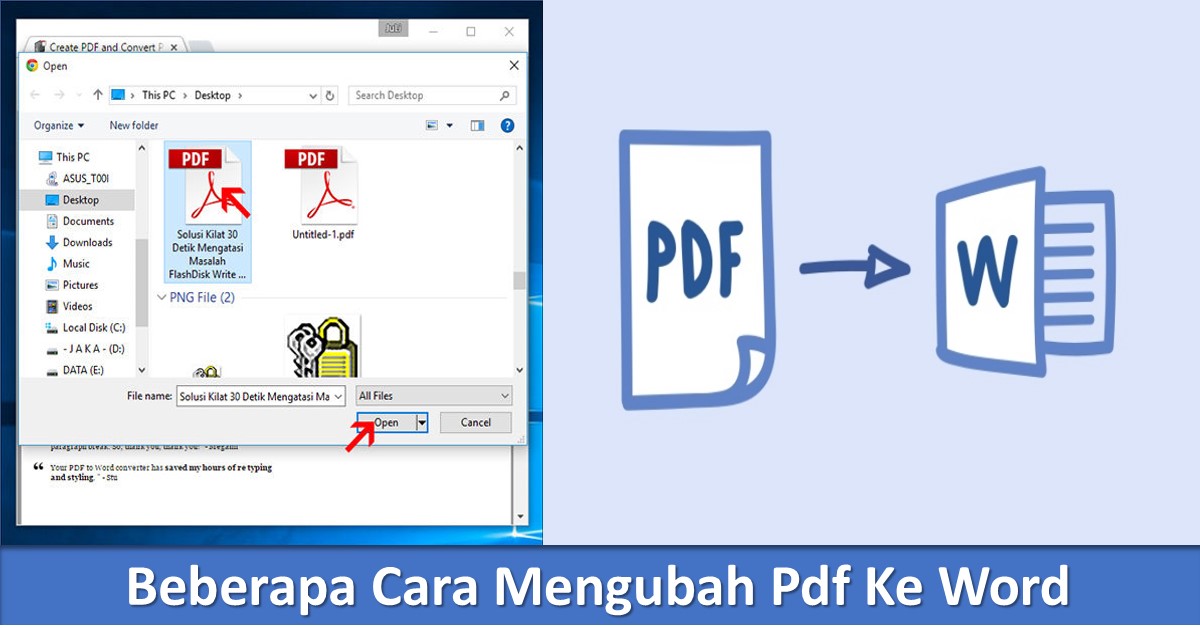
Beberapa situs populer yang bisa Anda gunakan antara lain Smallpdf, ILovePDF, dan Adobe Acrobat Online. Anda cukup membuka situs tersebut, unggah file PDF, pilih format output Word, lalu klik tombol Konversi. Setelah proses selesai, unduh file hasil konversi tersebut.
Namun, perlu diingat bahwa layanan online gratis memiliki batasan ukuran file dan jumlah konversi per hari. Untuk dokumen yang sangat sensitif, sebaiknya gunakan metode offline seperti Microsoft Word agar keamanan data lebih terjamin.
Metode Keempat: Menggunakan Aplikasi DocX View & Edit
Bagi pengguna yang sering bekerja dengan dokumen Word, aplikasi DocX View & Edit bisa menjadi solusi praktis untuk membuka dan mengedit file DOCX tanpa harus membeli lisensi Microsoft Word. Aplikasi ini ringan dan mudah dipasang di laptop, PC, atau perangkat lain.
Dengan DocX View & Edit, Anda dapat membaca dokumen, memperbaiki tulisan, mengubah format teks, dan menambahkan gambar secara langsung. Meskipun tidak sekaya Microsoft Word, aplikasi ini cukup membantu untuk kebutuhan pengeditan dasar.
Untuk menggunakannya, Anda perlu mengunduh dan menginstal aplikasi dari situs resminya. Setelah terpasang, buka file DOCX yang ingin diedit, lalu lakukan perubahan sesuai kebutuhan. Aplikasi ini juga mendukung penyimpanan kembali dalam format DOCX sehingga memudahkan alur kerja Anda.
Tips Memilih Metode yang Tepat
Pemilihan metode konversi sebaiknya disesuaikan dengan kebutuhan dan perangkat yang Anda miliki. Jika Anda sudah berlangganan Microsoft 365, metode pertama adalah yang paling cepat dan andal. Sementara itu, pengguna yang tidak ingin menginstal software bisa mengandalkan Google Docs atau situs online.
Untuk dokumen yang berisi banyak gambar atau tabel, hasil konversi mungkin tidak sempurna dan memerlukan penyesuaian manual. Oleh karena itu, selalu periksa kembali hasil konversi sebelum digunakan untuk keperluan resmi.
Kesimpulan
Mengubah PDF ke Word kini menjadi lebih mudah berkat berbagai metode yang tersedia, mulai dari fitur bawaan Microsoft Word, Google Docs, hingga aplikasi pihak ketiga seperti DocX View & Edit. Pilihlah metode yang paling sesuai dengan kebutuhan Anda, baik dari segi kepraktisan maupun keamanan data.
Dengan mengikuti panduan di atas, Anda tidak perlu lagi khawatir menghadapi file PDF yang sulit diedit. Cobalah salah satu metode tersebut dan rasakan kemudahan dalam mengonversi dokumen Anda.