

Microsoft Word memiliki banyak fitur yang memudahkan pengguna dalam menyusun dokumen. Salah satu elemen yang sering digunakan adalah caption untuk memberi keterangan pada gambar, tabel, atau grafik. Namun, tidak semua orang tahu cara mengubah warna caption Word agar tampilan dokumen lebih menarik dan profesional.
warna caption yang berbeda dari teks utama dapat membantu pembaca menemukan informasi penting dengan cepat. Artikel ini akan membahas langkah-langkah praktis untuk mengubah warna caption, termasuk cara mengatasi masalah umum yang sering muncul.
Mengenal Fitur Caption di Word
Caption adalah teks pendek yang menjelaskan isi dari objek seperti gambar atau tabel. Fitur ini sangat berguna dalam laporan, skripsi, atau dokumen bisnis yang membutuhkan keterangan visual.
Secara default, Word menggunakan gaya caption dengan warna hitam dan ukuran font yang lebih kecil. Namun, pengguna dapat menyesuaikannya agar sesuai dengan tema dokumen atau kebutuhan branding.
Cara Mengubah Warna Caption Secara Manual
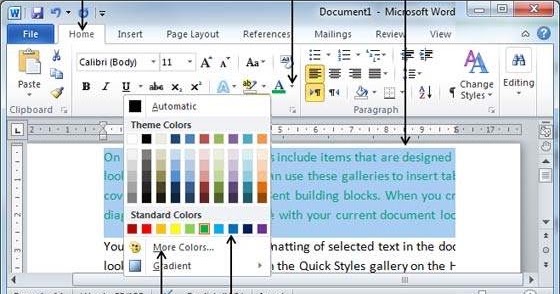
Langkah pertama adalah memilih teks caption yang ingin diubah warnanya. Setelah itu, buka tab Home dan cari ikon Font Color yang biasanya berbentuk huruf A dengan garis berwarna di bawahnya.
Klik ikon tersebut dan pilih warna yang diinginkan dari palet yang tersedia. Jika ingin warna khusus, pilih More Colors untuk mengakses pengaturan warna RGB atau HSL.
Perubahan warna akan langsung diterapkan pada teks yang dipilih. Cara ini sederhana dan cocok untuk mengubah satu atau beberapa caption sekaligus.
Mengubah Warna Caption dengan Styles
Untuk konsistensi di seluruh dokumen, gunakan fitur Styles yang ada di Word. Klik kanan pada gaya Caption di galeri Styles dan pilih Modify.
Di jendela Modify Style, klik Format lalu pilih Font untuk mengatur warna teks. Setelah menentukan warna, klik OK dan semua caption yang menggunakan gaya tersebut akan berubah otomatis.
Metode ini sangat efisien jika dokumen memiliki banyak caption dengan format yang sama. Anda tidak perlu mengubah satu per satu secara manual.
Mengatasi Garis Merah pada Caption
Saat mengetik caption, sering muncul garis merah bergelombang di bawah kata tertentu. Tanda ini muncul karena Word mendeteksi kemungkinan kesalahan ejaan atau kata yang tidak ada dalam kamus bahasa yang digunakan.
Jika caption menggunakan istilah khusus atau nama asing, garis merah bisa mengganggu tampilan. Anda dapat menghilangkannya dengan mengubah bahasa pemeriksaan ejaan menjadi Indonesian melalui tab Review lalu Language.
Cara lain adalah menonaktifkan fitur Check spelling as you type di menu File, Options, Proofing. Ini akan menghilangkan garis merah untuk seluruh dokumen tanpa menghapus fitur pemeriksaan ejaan secara permanen.
Perlu diingat bahwa add-ins seperti Grammarly juga bisa menambahkan garis koreksi. Periksa pengaturan COM Add-ins di File, Options untuk menonaktifkannya jika diperlukan.
Tips Tambahan untuk Tampilan Caption yang Profesional
Selain warna, perhatikan juga ukuran font dan jarak antara caption dengan objek. Gunakan font yang mudah dibaca seperti Calibri atau Arial dengan ukuran 10-12 poin.
Untuk dokumen formal, pilih warna yang netral seperti biru tua atau hijau tua. Sedangkan untuk presentasi kreatif, warna cerah seperti merah atau oranye bisa digunakan untuk menarik perhatian.
Jika Anda sering bekerja dengan dokumen yang berisi banyak gambar, pertimbangkan untuk mengubah PDF ke Word agar lebih mudah diedit. Proses ini memungkinkan Anda mengubah warna caption dan elemen lain secara fleksibel.
Selain itu, pastikan Anda memahami cara mengubah pecahan ke desimal jika dokumen berisi data numerik. Keterampilan ini berguna untuk menyajikan informasi yang akurat dan mudah dipahami.
Kesimpulan
Mengubah warna caption Word adalah keterampilan sederhana yang sangat berguna untuk meningkatkan kualitas visual dokumen. Anda bisa melakukannya secara manual atau menggunakan Styles untuk efisiensi.
Jangan lupa untuk mengatasi garis merah yang mengganggu dengan menyesuaikan bahasa pemeriksaan ejaan. Dengan demikian, dokumen Anda akan terlihat rapi dan profesional tanpa distraksi.