

Microsoft Word menyediakan berbagai mode tampilan yang memungkinkan pengguna membaca, mengedit, atau meninjau dokumen sesuai kebutuhan. Salah satu pertanyaan yang sering muncul adalah bagaimana cara mengubah view word menjadi edit document ketika dokumen terbuka dalam mode baca atau mode lainnya.
Mode tampilan seperti Read Mode, Print Layout, atau Web Layout dapat membuat dokumen terlihat berbeda, tetapi tidak semua mode memungkinkan pengeditan langsung. Memahami perbedaan antara mode view dan mode edit sangat penting agar Anda tidak kebingungan saat ingin memperbaiki isi dokumen.
Kenapa Dokumen Terkunci dalam Mode View?
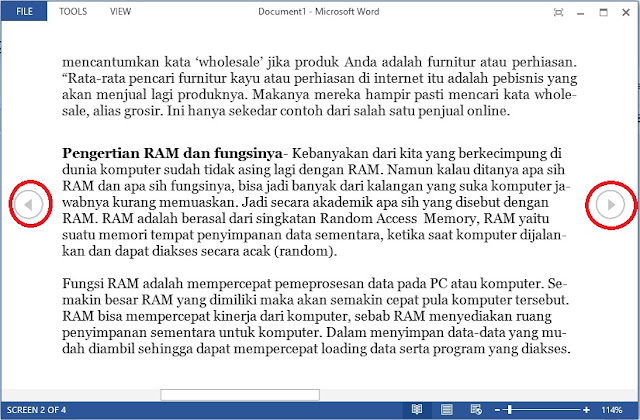
Dokumen Word bisa terbuka dalam mode view karena beberapa alasan, seperti pengaturan default, file yang dilindungi, atau karena pengguna secara tidak sengaja mengaktifkan mode baca. Ketika berada dalam mode Read Mode, toolbar pengeditan biasanya disembunyikan dan Anda hanya bisa membaca atau menavigasi halaman.
Selain itu, dokumen yang berasal dari email atau platform cloud sering kali dibuka dalam mode tampilan untuk mencegah perubahan yang tidak disengaja. Namun, Anda tetap bisa beralih ke mode edit dengan beberapa langkah sederhana tanpa harus mengubah file asli.
Cara Cepat Mengubah Mode View ke Edit
Untuk mengubah view word menjadi edit document, langkah pertama adalah memeriksa bagian bawah jendela Word atau menu View di bagian atas. Jika Anda melihat ikon kunci atau tulisan Protected View, klik tombol Enable Editing yang muncul di bilah kuning.
Jika dokumen terbuka dalam Read Mode, klik tombol Edit Document yang biasanya berada di pojok kiri atas, atau tekan tombol Esc pada keyboard. Setelah itu, Word akan beralih ke mode Print Layout yang memungkinkan Anda mengedit teks, gambar, dan elemen lainnya secara langsung.
Apabila mode edit masih belum aktif, pastikan dokumen tidak terkunci oleh fitur Restrict Editing. Anda bisa membukanya melalui tab Review lalu klik Restrict Editing dan pilih Stop Protection jika ada password, atau nonaktifkan semua pembatasan.
Mengatasi Masalah Saat Mode Edit Tidak Bisa Diaktifkan
Kadang kala, tombol Edit Document tidak muncul atau tidak berfungsi karena file dalam keadaan Protected View yang terlalu ketat. Solusinya, buka tab File, pilih Info, lalu klik Properties dan pastikan opsi Locked tidak dicentang.
Jika dokumen berasal dari internet, Anda perlu menyimpannya terlebih dahulu ke komputer lalu membukanya kembali. Cara ini juga efektif untuk menghilangkan status Read-Only yang sering menghalangi proses pengeditan.
Untuk dokumen yang sangat penting, Anda bisa menyalin seluruh isi ke dokumen baru dengan menekan Ctrl+A lalu Ctrl+C dan mem-paste-nya ke file kosong. Dengan begitu, Anda bebas mengedit tanpa hambatan mode view.
Mengubah Pengaturan Default Mode Tampilan
Agar tidak perlu repot mengubah mode setiap kali membuka file, Anda bisa mengatur default view Word agar selalu terbuka dalam mode edit. Caranya, buka File, pilih Options, lalu pada kategori General, atur opsi Open e-mail attachments and other uneditable files in reading view.
Hilangkan centang pada opsi tersebut agar dokumen selalu terbuka dalam mode Print Layout yang siap diedit. Setelah itu, klik OK dan mulai ulang Word agar pengaturan tersimpan dengan benar.
Tips Mengoptimalkan Pengalaman Mengedit di Word
Setelah berhasil mengubah view menjadi edit, Anda bisa memanfaatkan berbagai fitur untuk mempercepat pekerjaan, misalnya menggunakan Track Changes untuk melacak revisi atau Comments untuk memberikan catatan. Fitur-fitur ini sangat membantu saat bekerja sama dalam tim.
Selain itu, jika Anda sering bekerja dengan file PDF, Anda bisa menggunakan fitur Convert PDF to Word yang tersedia di Word versi terbaru. Fitur ini memungkinkan Anda mengubah PDF ke Word sekaligus membukanya dalam mode edit, sehingga Anda tidak perlu repot mengubah view secara manual.
Jangan lupa untuk menyimpan dokumen secara berkala dengan menekan Ctrl+S agar pekerjaan Anda tidak hilang. Anda juga bisa mengaktifkan AutoSave jika menggunakan OneDrive atau SharePoint.
Kesimpulan
Mengubah view word menjadi edit document sebenarnya sangat mudah jika Anda tahu letak tombol yang tepat. Kunci utamanya adalah memahami mode tampilan yang sedang aktif dan cara keluar dari mode tersebut.
Dengan mengikuti langkah-langkah di atas, Anda bisa langsung mengedit dokumen tanpa hambatan. Pastikan juga untuk mengubah pengaturan default agar Word selalu terbuka dalam mode edit, sehingga produktivitas Anda meningkat.