

mengubah ukuran tulisan di Microsoft Word 2016 adalah keterampilan dasar yang wajib dikuasai oleh siapa saja yang sering bekerja dengan dokumen. Dengan menguasai cara ini, Anda dapat membuat dokumen lebih rapi, mudah dibaca, dan sesuai dengan format yang diminta.
Mengenal Fitur ukuran font di Word 2016
Word 2016 menyediakan berbagai pilihan ukuran font mulai dari 8 hingga 72, bahkan lebih besar. Anda bisa memilih ukuran yang sudah tersedia atau mengetik angka secara manual sesuai kebutuhan.
Selain mengubah ukuran tulisan, Anda juga bisa mengatur jenis font, warna, dan efek lainnya melalui menu Home. Semua fitur ini terletak di grup Font pada tab ribbon paling atas.
Langkah Dasar mengubah ukuran tulisan
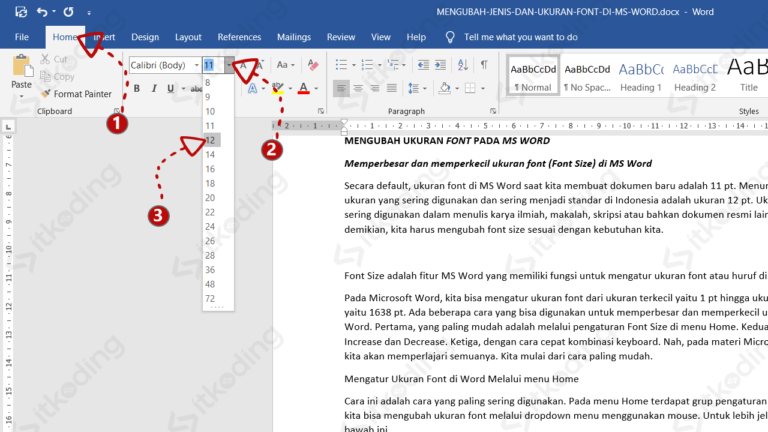
Pertama, blok teks yang ingin diubah ukurannya menggunakan mouse atau keyboard. Setelah itu, klik panah kecil di samping kotak ukuran font pada toolbar untuk melihat daftar pilihan.
Alternatif lain, Anda bisa mengetik angka ukuran langsung di kotak tersebut lalu tekan Enter. Cara ini lebih cepat jika Anda sudah tahu ukuran yang diinginkan.
Cara Mengubah Ukuran Tulisan dengan shortcut keyboard
Bagi Anda yang ingin bekerja lebih efisien, gunakan shortcut keyboard untuk memperbesar atau memperkecil ukuran font. Tekan Ctrl+Shift+> untuk memperbesar dan Ctrl+Shift+< untuk memperkecil ukuran tulisan.
Shortcut ini sangat berguna saat Anda ingin mengubah ukuran tulisan secara bertahap tanpa harus membuka menu. Setiap kali menekan kombinasi tombol, ukuran font akan berubah satu poin.
Mengubah Ukuran Tulisan untuk Seluruh Dokumen
Jika Anda ingin mengubah ukuran tulisan di seluruh dokumen sekaligus, tekan Ctrl+A untuk memilih semua teks. Setelah itu, atur ukuran font melalui menu Home atau shortcut keyboard.
Dengan cara ini, Anda tidak perlu memblok teks satu per satu sehingga menghemat waktu. Pastikan untuk memeriksa kembali hasilnya agar tidak ada bagian yang terlewat.
mengubah ukuran font Default di Word 2016
Untuk mengubah ukuran font default agar berlaku pada semua dokumen baru, klik panah kecil di pojok kanan bawah grup Font. Pada dialog yang muncul, atur ukuran font yang diinginkan lalu klik Set As Default.
Pilih opsi All documents based on the Normal template agar perubahan ini berlaku untuk semua dokumen yang akan Anda buat di masa mendatang. Ini sangat membantu jika Anda sering menggunakan ukuran font yang sama.
Tips Mengatur Ukuran Tulisan Agar Dokumen Rapi
Selain mengubah ukuran tulisan, perhatikan juga spasi antar baris dan margin dokumen agar hasilnya terlihat profesional. Gunakan ukuran font yang konsisten untuk judul, sub judul, dan isi teks.
Jika Anda bekerja dengan dokumen yang akan dicetak, pastikan ukuran font tidak terlalu kecil sehingga mudah dibaca. Sebaliknya, untuk dokumen digital seperti PDF, Anda bisa menyesuaikan ukuran agar nyaman dilihat di layar.
Jangan lupa untuk selalu menyimpan dokumen setelah melakukan perubahan agar pekerjaan Anda tidak hilang. Gunakan fitur Save atau tekan Ctrl+S secara berkala.
Kesimpulan
Mengubah ukuran tulisan di Word 2016 sangatlah mudah dengan berbagai metode yang bisa disesuaikan dengan kebutuhan Anda. Mulai dari menggunakan menu, shortcut keyboard, hingga mengubah font default untuk efisiensi kerja.
Dengan menguasai cara mengubah ukuran tulisan, Anda akan lebih percaya diri dalam menyusun dokumen apa pun, baik itu laporan, surat, maupun materi presentasi. Praktikkan langkah-langkah di atas secara rutin agar semakin terbiasa.