

Jika Anda sering bekerja dengan dokumen di Microsoft Word, mengubah ukuran Word menjadi cm menjadi keharusan untuk hasil cetak yang akurat. Pengaturan ini membantu menyesuaikan layout dengan standar kertas Indonesia yang beragam.
Mengapa Mengubah Ukuran Word Menjadi cm Penting
Ukuran dalam sentimeter memudahkan koordinasi antara desainer, percetakan, dan pengguna akhir yang menggunakan satuan metrik. Selain itu, konversi ke cm mengurangi risiko kesalahan pemotongan kertas.
Berbagai institusi di Indonesia masih mengandalkan ukuran kertas F4 yang berbeda dari A4 standar internasional. Memahami perbedaan ini memberi Anda kontrol penuh atas tampilan dokumen.
Cara Mengatur Ukuran Kertas di Word Langkah demi Langkah
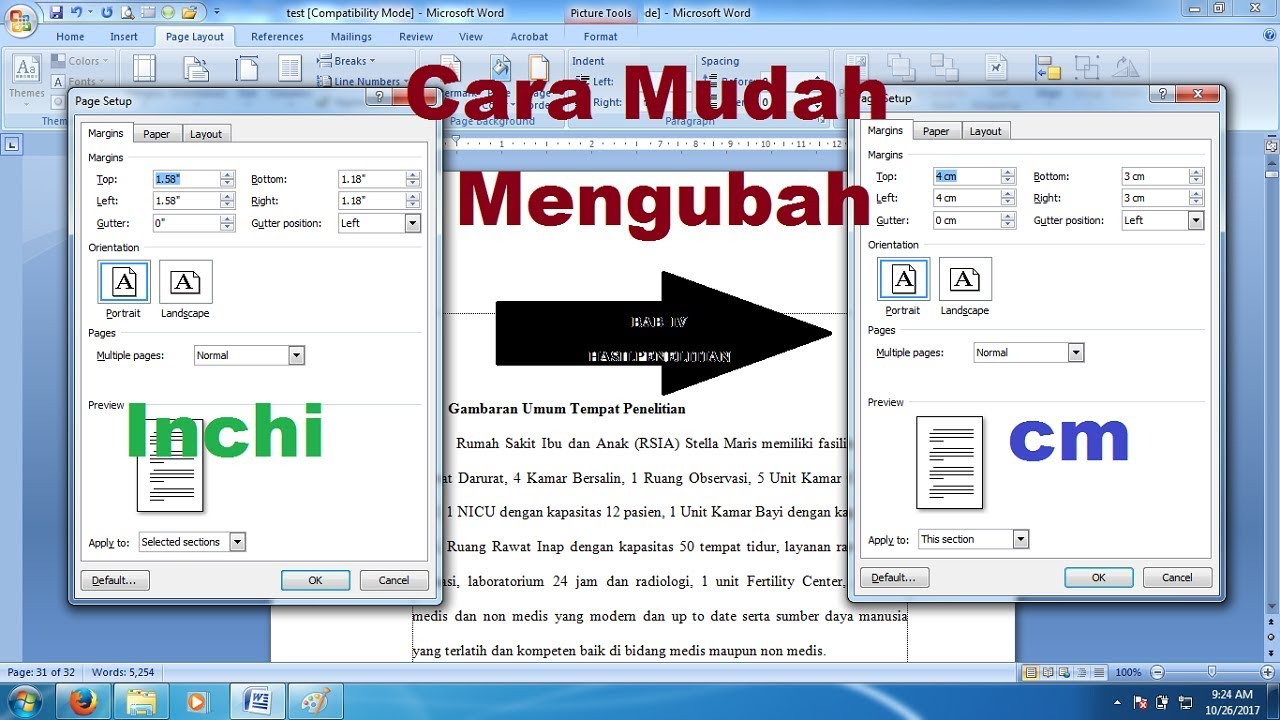
Mulailah dengan membuka dokumen di Microsoft Word dan pilih tab “Page Layout“. Di sana, klik menu “Size” lalu pilih “More Paper Sizes” untuk membuka jendela pengaturan khusus.
Masukkan lebar 21 cm dan tinggi 33 cm untuk ukuran F4 klasik, atau 21,5 cm x 33 cm jika Anda menggunakan varian populer di Indonesia. Tekan “OK” untuk menyimpan perubahan.
Jika Anda ingin ukuran tersebut tersedia setiap kali membuka Word, simpan sebagai preset melalui opsi “Custom Size” pada jendela Page Setup. Dengan begitu, tidak perlu mengatur ulang setiap kali membuat dokumen baru.
- Buka dokumen Word.
- Pilih “Page Layout” → “Size” → “More Paper Sizes”.
- Masukkan nilai lebar dan tinggi dalam cm.
- Klik “OK” dan simpan sebagai custom preset.
Mengintegrasikan Pengaturan Ukuran dengan PDF dan Foto
Setelah dokumen selesai, Anda bisa menyimpannya sebagai PDF untuk menjaga format. Pilih “Save As” lalu pilih format PDF, pastikan opsi “High Quality Print” aktif.
Untuk menambahkan gambar, gunakan “Insert” → “Picture” dan sesuaikan ukuran gambar dengan mengklik kanan, pilih “Size and Position”. Di sini, Anda dapat menerapkan Cara Mengubah Ukuran Foto secara manual agar gambar pas dengan layout.
Jika gambar terlalu besar, pertimbangkan Mengubah Ukuran Foto Menjadi 500Kb sebelum dimasukkan, sehingga ukuran file tidak membebani proses penyimpanan PDF. Teknik kompresi ini tetap menjaga kualitas visual.
Tips Tambahan untuk Efisiensi Dokumen
Gunakan fitur “Styles” di Word untuk mengatur heading dan paragraf secara konsisten, sehingga perubahan ukuran tidak mempengaruhi style yang sudah ada. Ini mempercepat proses revisi dokumen.
Ketika mencetak, periksa pengaturan printer untuk memastikan pilihan “Custom” atau “Ditentukan Pengguna” sudah terpilih, sehingga printer tidak mengubah ukuran secara otomatis.
Selain itu, pelajari Cara Mengubah Ukuran Size PDF menggunakan aplikasi pihak ketiga jika Anda perlu menyesuaikan dimensi PDF setelah proses ekspor. Hal ini berguna untuk dokumen yang harus disesuaikan dengan standar khusus.
Selalu lakukan preview sebelum mencetak atau mengirim dokumen kepada klien, sehingga semua elemen visual dan teks berada pada posisi yang tepat.
Kesimpulan
Mengubah ukuran Word menjadi cm memberikan kontrol penuh atas layout dokumen, memudahkan kolaborasi, dan memastikan hasil cetak sesuai standar Indonesia. Dengan mengikuti langkah-langkah di atas, Anda dapat mengatur ukuran kertas, mengintegrasikan foto, serta menyesuaikan PDF secara efisien.
Manfaatkan preset custom, teknik kompresi foto, dan alat pengubah ukuran PDF untuk menghasilkan dokumen profesional yang siap dipublikasikan.