

mengubah warna background di Word dapat meningkatkan tampilan visual dokumen sekaligus menyesuaikannya dengan identitas visual Anda. Pada tahun 2026, fitur desain di Word semakin fleksibel, memungkinkan perubahan cepat tanpa mengorbankan format teks. Artikel ini menyajikan panduan lengkap serta tip berguna untuk memaksimalkan hasil.
Mengapa Memilih Background yang Tepat di Word Penting
Pemilihan background yang tepat memberi kesan pertama yang kuat pada pembaca, sehingga dokumen terasa lebih profesional dan menarik. Warna yang selaras dengan konten dapat menonjolkan informasi penting dan memudahkan pemahaman. Oleh karena itu, memperhatikan Background Di Word bukan sekadar estetika, melainkan bagian dari strategi komunikasi.
Selain estetika, kontras antara teks dan background memengaruhi keterbacaan. Warna terlalu gelap atau terlalu terang dapat membuat mata lelah, terutama pada dokumen yang panjang. Memilih kombinasi warna yang seimbang memastikan pembaca dapat menyerap informasi tanpa gangguan visual.
Konsistensi warna juga penting bagi brand atau organisasi. Menggunakan warna yang sama pada semua dokumen memperkuat identitas visual dan meningkatkan kepercayaan. Dengan Background Dokumen Word yang seragam, tim Anda dapat menghasilkan materi yang konsisten secara efisien.
5 Langkah Praktis Mengubah Warna Background di Word
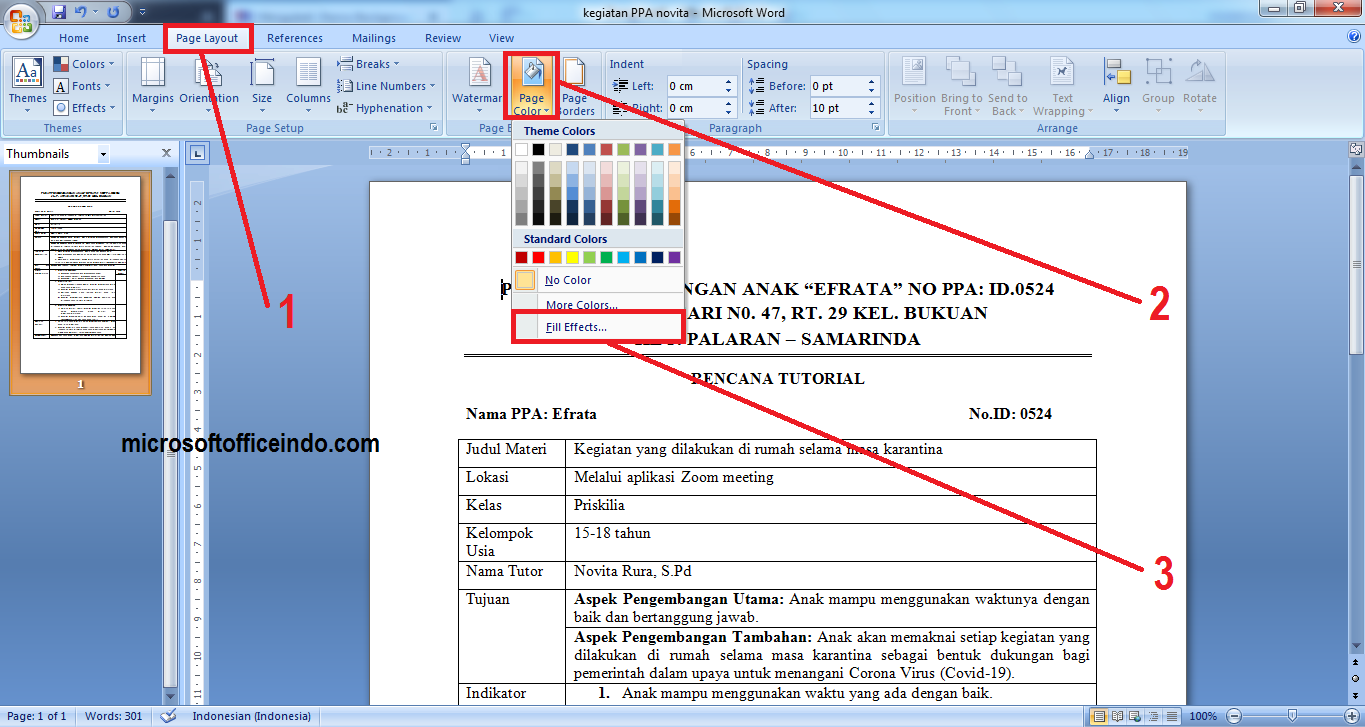
- Langkah pertama: Buka tab “Desain” pada pita menu. Di sini Anda akan menemukan opsi “Warna Halaman” yang menjadi pintu masuk utama untuk mengubah latar belakang.
- Langkah kedua: Klik “Warna Halaman” dan pilih “Warna Isi”. Anda dapat memilih warna standar atau mengakses “More Colors” untuk pilihan kustom.
- Langkah ketiga: Tentukan warna yang diinginkan dengan mengatur nilai RGB atau memilih dari palet. Pastikan warna yang dipilih memberikan kontras yang cukup dengan teks utama.
- Langkah keempat: Terapkan warna ke seluruh dokumen atau hanya ke bagian tertentu dengan menyorot teks terlebih dahulu. Word memungkinkan penerapan background pada halaman tertentu melalui “Apply to”.
- Langkah kelima: Simpan dokumen sebagai template bila Anda ingin menggunakan kombinasi warna yang sama di masa depan. Pilih “Save As” dan pilih format .dotx untuk memudahkan penggunaan ulang.
Setelah selesai, Anda dapat mempratinjau dokumen untuk memastikan tampilan sesuai harapan. Jika diperlukan, kembali ke tab “Desain” dan sesuaikan warna hingga mencapai keseimbangan visual yang optimal.
Tips Tambahan untuk Background Dokumen Word yang Menarik
Gunakan gambar ringan sebagai latar belakang bila ingin menambahkan elemen grafis tanpa mengganggu teks. Pastikan gambar memiliki transparansi yang cukup sehingga teks tetap jelas terbaca.
Sesuaikan tingkat transparansi warna latar dengan mengatur nilai “Transparency” pada opsi “More Fill Colors”. Ini membantu menciptakan efek lembut yang tetap profesional.
Manfaatkan tema warna bawaan Word untuk menjaga konsistensi antar elemen seperti heading, tabel, dan grafik. Dengan Cara Mengganti Background Word yang terintegrasi dalam tema, perubahan warna menjadi lebih cepat dan seragam.
Kesalahan Umum yang Harus Dihindari Saat Mengganti Background Word
Memilih warna terlalu gelap dapat membuat teks hampir tidak terbaca, terutama pada monitor dengan kecerahan rendah. Selalu uji kontras dengan meninjau dokumen pada layar dan cetakan.
Jangan lupa memeriksa tampilan di berbagai perangkat, termasuk tablet dan smartphone. Warna yang terlihat bagus di komputer desktop belum tentu cocok di layar kecil.
Lupa menyimpan perubahan setelah mengatur background dapat menyebabkan kerja ulang yang tidak perlu. Selalu gunakan fitur “AutoSave” atau simpan secara manual sebelum menutup dokumen.
Kesimpulan
Mengubah warna background di Word kini menjadi proses yang intuitif, asalkan Anda mengikuti langkah-langkah praktis dan memperhatikan faktor kontras serta konsistensi visual. Dengan menerapkan tips dan menghindari kesalahan umum, dokumen Anda akan tampil lebih menarik dan profesional.
Manfaatkan fitur-fitur desain Word untuk menyesuaikan Background Di Word sesuai kebutuhan, dan simpan template sebagai referensi masa depan. Selamat mencoba dan semoga hasilnya memuaskan!