

Menguasai Konversi Dokumen: Panduan Lengkap Mengubah Word ke Word
Di era digital yang serba cepat ini, kolaborasi dan pertukaran dokumen menjadi aktivitas sehari-hari. Microsoft Word, sebagai salah satu pengolah kata paling dominan, seringkali menjadi format pilihan untuk menyimpan dan berbagi informasi penting. Namun, terkadang kita dihadapkan pada kebutuhan untuk mengubah dokumen Word yang sudah ada menjadi format Word yang sama, namun dengan tujuan atau pengaturan yang berbeda. Mungkin Anda ingin menyederhanakan format, memperbaiki kesalahan, meningkatkan keterbacaan, atau bahkan mempersiapkan dokumen untuk pencetakan profesional.
Proses "mengubah Word ke Word" ini mungkin terdengar sederhana, tetapi di balik layar, ada berbagai teknik dan pertimbangan yang dapat membuat perbedaan signifikan pada hasil akhir. Artikel ini akan membawa Anda menyelami berbagai metode untuk mencapai konversi dokumen Word yang efektif, mulai dari trik sederhana hingga langkah-langkah yang lebih canggih, dengan tujuan memberikan panduan komprehensif yang dapat Anda terapkan dalam berbagai skenario.
Mengapa Kita Perlu Mengubah Word ke Word? Memahami Kebutuhan di Balik Konversi
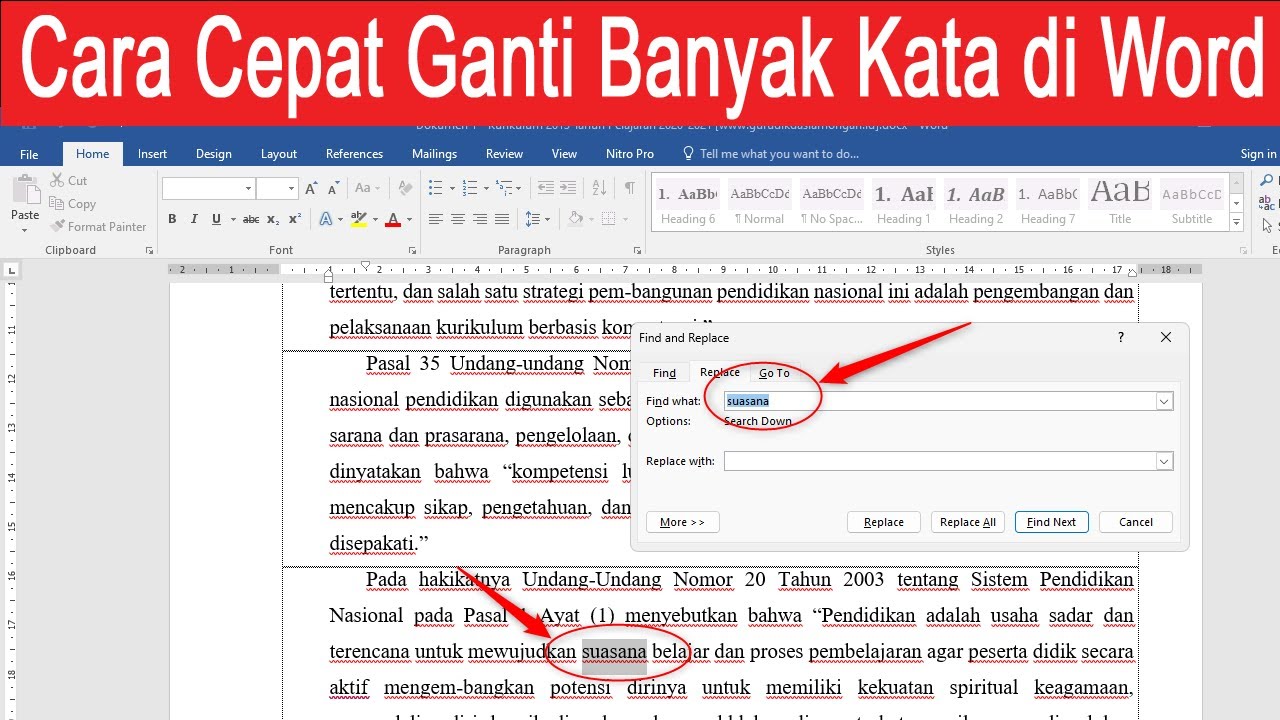
Sebelum kita masuk ke dalam "bagaimana"-nya, penting untuk memahami "mengapa" di balik kebutuhan untuk mengubah dokumen Word. Beberapa alasan umum meliputi:
- Penyederhanaan Format: Dokumen yang diterima dari sumber lain mungkin memiliki format yang rumit, dengan gaya font yang tidak konsisten, spasi yang berlebihan, atau elemen yang tidak perlu. Mengubahnya menjadi format Word yang lebih bersih dapat meningkatkan keterbacaan dan estetika.
- Perbaikan Kesalahan: Kesalahan pengetikan, tata bahasa, atau bahkan kesalahan dalam struktur dokumen seringkali memerlukan peninjauan dan pengeditan. Proses konversi bisa menjadi momen yang tepat untuk melakukan pembersihan dan perbaikan.
- Penyesuaian untuk Tujuan Tertentu: Dokumen yang tadinya ditujukan untuk dibaca di layar mungkin perlu diubah formatnya untuk keperluan cetak, seperti penyesuaian margin, header/footer, atau nomor halaman.
- Mengurangi Ukuran File: Terkadang, dokumen Word bisa menjadi sangat besar karena gambar yang tidak terkompresi atau format yang berlebihan. Mengubah dan menyimpan ulang dapat membantu mengurangi ukuran file.
- Memastikan Kompatibilitas: Meskipun jarang, terkadang ada perbedaan dalam cara versi Word yang berbeda menginterpretasikan format tertentu. Menyimpan ulang dokumen dalam format
.docxyang lebih baru dapat membantu memastikan kompatibilitas. - Persiapan untuk Kolaborasi: Ketika bekerja dalam tim, menyepakati standar format dokumen adalah kunci. Mengubah dokumen ke format standar tim memudahkan semua anggota untuk berpartisipasi.
- Mengaktifkan Fitur Tertentu: Beberapa fitur baru di Word mungkin memerlukan dokumen disimpan dalam format yang lebih baru.
Metode-Metode Efektif Mengubah Word ke Word
Mari kita jelajahi berbagai cara untuk mengubah dokumen Word Anda, dari yang paling dasar hingga yang lebih spesifik.
1. Metode Paling Sederhana: Simpan Ulang (Save As)
Ini adalah metode paling intuitif dan seringkali paling efektif untuk banyak kebutuhan. Prosesnya adalah membuka dokumen yang ada, lalu menyimpannya kembali dengan nama baru atau di lokasi yang berbeda, dan yang terpenting, memilih format file yang diinginkan.
-
Langkah-langkah:
- Buka dokumen Microsoft Word yang ingin Anda ubah.
- Klik tab "File" di sudut kiri atas.
- Pilih "Save As".
- Pilih lokasi penyimpanan (misalnya, "Browse" untuk memilih folder tertentu).
- Di bagian "Save as type", Anda akan melihat daftar format file yang tersedia. Pilihan paling umum adalah:
- *Word Document (.docx):** Ini adalah format standar modern untuk Microsoft Word. Jika dokumen Anda mungkin dalam format
.doclama, menyimpannya sebagai.docxadalah langkah yang baik untuk kompatibilitas dan fitur modern. - *Word 97-2003 Document (.doc):** Jika Anda perlu berkolaborasi dengan seseorang yang masih menggunakan versi Word yang sangat lama, Anda mungkin perlu menyimpan dalam format ini. Namun, ini biasanya tidak disarankan karena kehilangan dukungan untuk fitur-fitur baru.
- *Rich Text Format (.rtf):** Format ini sangat baik untuk berbagi dokumen antar berbagai aplikasi pengolah kata, karena mempertahankan format dasar tetapi tidak seketat format Word.
- *Plain Text (.txt):** Ini akan menghapus semua format, hanya menyisakan teks mentah. Berguna jika Anda hanya ingin konten teksnya saja.
- *Word Document (.docx):** Ini adalah format standar modern untuk Microsoft Word. Jika dokumen Anda mungkin dalam format
- Berikan nama baru untuk dokumen Anda di kolom "File name". Jika Anda hanya ingin "memperbarui" format tanpa mengubah konten atau nama, Anda bisa memilih nama yang sama, tetapi pastikan Anda tidak menimpa dokumen asli jika tidak diinginkan.
- Klik tombol "Save".
-
Kapan Menggunakan Metode Ini:
- Ketika Anda ingin menyederhanakan format yang berantakan.
- Ketika Anda ingin mengonversi dokumen dari format
.doclama ke.docxmodern. - Ketika Anda ingin membuat salinan dokumen untuk eksperimen atau modifikasi tanpa mengubah yang asli.
- Untuk mengurangi ukuran file dengan menyimpan ulang ke format
.docx.
2. Membersihkan Format Secara Menyeluruh: Menggunakan "Clear Formatting"
Terkadang, masalah format bukan hanya tentang gaya font, tetapi juga tentang penerapan gaya yang tersembunyi, spasi ekstra, atau tab yang salah tempat. Metode "Clear Formatting" adalah cara ampuh untuk menghapus semua pemformatan yang diterapkan pada teks yang dipilih atau seluruh dokumen.
-
Langkah-langkah:
- Buka dokumen Word Anda.
- Pilih teks yang ingin Anda bersihkan formatnya. Jika Anda ingin membersihkan seluruh dokumen, tekan
Ctrl + A(Windows) atauCmd + A(Mac). - Pergi ke tab "Home".
- Di grup "Font", Anda akan melihat tombol "Clear All Formatting" (ikonnya terlihat seperti huruf ‘A’ dengan penghapus di atasnya). Klik tombol ini.
- Setelah membersihkan format, Anda mungkin perlu menerapkan kembali gaya yang diinginkan secara konsisten (misalnya, menggunakan "Styles" di Word). Anda bisa melakukan ini dengan memilih teks yang relevan dan menerapkan gaya seperti "Normal", "Heading 1", dll.
- Setelah selesai membersihkan dan memformat ulang, gunakan metode "Save As" seperti yang dijelaskan di atas untuk menyimpan dokumen Anda dalam format yang diinginkan.
-
Kapan Menggunakan Metode Ini:
- Ketika dokumen terlihat berantakan dengan gaya yang tidak konsisten, meskipun Anda sudah mencoba menyimpannya ulang.
- Ketika Anda mencurigai adanya pemformatan yang "tersembunyi" atau cacat dalam dokumen.
- Ketika Anda ingin memulai ulang proses pemformatan dokumen dari awal.
3. Mengelola Gaya Dokumen: Menggunakan "Styles"
Salah satu cara paling efektif untuk memastikan konsistensi dan kemudahan pengelolaan format dalam dokumen Word adalah dengan menggunakan fitur "Styles". Styles adalah sekumpulan pengaturan format (font, ukuran, warna, spasi, dll.) yang dapat diterapkan pada teks. Mengubah satu style akan memperbarui semua teks yang menggunakan style tersebut.
-
Langkah-langkah untuk Memanfaatkan Styles dalam Konversi:
- Periksa Styles yang Ada: Buka dokumen Anda dan lihat tab "Home". Di grup "Styles", Anda akan melihat berbagai gaya yang sedang digunakan.
- Modifikasi Styles yang Ada: Jika gaya yang ada tidak sesuai, Anda bisa memodifikasinya. Klik kanan pada style yang ingin diubah (misalnya, "Normal"), lalu pilih "Modify". Sesuaikan pengaturan font, paragraf, dll., sesuai keinginan Anda.
- Terapkan Styles yang Benar: Seleksi teks yang tidak diformat dengan benar, lalu pilih style yang sesuai dari galeri Styles.
- Buat Styles Baru (Jika Perlu): Jika Anda membutuhkan gaya yang spesifik yang tidak ada di galeri, Anda bisa membuatnya. Format satu bagian teks sesuai keinginan, lalu di grup "Styles", klik panah kecil di sudut kanan bawah untuk membuka panel Styles, lalu klik tombol "New Style".
- Bersihkan dan Format Ulang: Setelah Anda yakin semua teks diformat menggunakan styles yang benar, Anda mungkin ingin menggunakan "Clear Formatting" pada teks yang masih menggunakan pemformatan manual, lalu menerapkan styles yang benar.
- Simpan Ulang: Terakhir, gunakan "Save As" untuk menyimpan dokumen Anda.
-
Kapan Menggunakan Metode Ini:
- Untuk mencapai konsistensi format yang tinggi di seluruh dokumen.
- Untuk memudahkan perubahan format besar-besaran di masa mendatang.
- Ketika dokumen memiliki struktur heading, sub-heading, dan teks isi yang jelas.
4. Mengonversi ke Format Lain Lalu Kembali ke Word (Metode Alternatif)
Meskipun mungkin terdengar berputar-putar, terkadang mengonversi dokumen ke format lain lalu mengonversinya kembali ke Word dapat membantu "menyegarkan" dan membersihkan format yang bermasalah.
-
Contoh:
- Konversi ke PDF, Lalu Kembali ke Word:
- Buka dokumen Word Anda.
- Pilih "File" > "Save As" atau "Export".
- Pilih "PDF" sebagai tipe file. Simpan.
- Sekarang, buka kembali file PDF tersebut di Microsoft Word (Word versi terbaru dapat membuka PDF dan mencoba mengonversinya kembali menjadi dokumen yang dapat diedit).
- Word akan memberikan peringatan bahwa konversi dari PDF ke Word mungkin tidak sempurna dan tata letak bisa berubah.
- Setelah Word mencoba mengonversi, periksa hasilnya dengan cermat dan lakukan penyesuaian yang diperlukan.
- Terakhir, gunakan "Save As" untuk menyimpannya dalam format
.docx.
- Konversi ke Google Docs, Lalu Unduh ke Word:
- Unggah dokumen Word Anda ke Google Drive.
- Buka dokumen tersebut di Google Docs.
- Di Google Docs, pilih "File" > "Download" > "Microsoft Word (.docx)".
- Unduh file yang dihasilkan dan buka di Microsoft Word. Periksa dan sesuaikan jika perlu.
- Gunakan "Save As" di Word untuk menyimpannya.
- Konversi ke PDF, Lalu Kembali ke Word:
-
Kapan Menggunakan Metode Ini:
- Ketika metode "Save As" dan "Clear Formatting" tidak sepenuhnya menyelesaikan masalah format.
- Ketika Anda memiliki masalah spesifik dengan elemen grafis atau tata letak yang sulit diperbaiki secara langsung di Word.
- Sebagai langkah "pembersihan paksa" untuk format yang sangat bermasalah.
5. Menggunakan Fitur "Convert" di Microsoft Word (Untuk Dokumen Sangat Lama)
Jika Anda memiliki dokumen yang disimpan dalam format .doc yang sangat lama (misalnya, dari era Word 6.0 atau Word 95), Word mungkin akan menawarkan untuk mengonversinya ke format .docx saat Anda membukanya.
-
Langkah-langkah:
- Buka dokumen
.docyang sangat lama di Microsoft Word. - Anda mungkin akan melihat bilah pesan di bagian atas dokumen yang mengatakan: "Mode Kompatibilitas. sekarang dalam Mode Kompatibilitas. Anda tidak dapat menggunakan beberapa fitur baru. Untuk menggunakan fitur-fitur terbaru, Anda dapat menyimpan dokumen ini dalam format Office Word Terbaru."
- Klik tombol "Convert" pada bilah pesan tersebut.
- Word akan mengonversi dokumen ke format
.docx. - Setelah konversi, tinjau dokumen Anda untuk memastikan semuanya terlihat benar.
- Gunakan "Save As" untuk menyimpannya.
- Buka dokumen
-
Kapan Menggunakan Metode Ini:
- Hanya ketika Anda berhadapan dengan dokumen yang sangat tua yang disimpan dalam format yang tidak lagi didukung secara penuh oleh versi Word modern.
Tips Tambahan untuk Konversi yang Sukses:
- Buat Cadangan: Selalu buat salinan (backup) dari dokumen asli Anda sebelum melakukan konversi atau perubahan besar. Ini akan menyelamatkan Anda jika ada sesuatu yang salah.
- Periksa Font: Pastikan font yang Anda gunakan tersedia di sistem komputer yang digunakan untuk membuka dokumen yang dikonversi. Jika tidak, font tersebut akan diganti dengan font default, yang dapat merusak tata letak.
- Periksa Objek Tertanam (Embedded Objects): Objek seperti grafik Excel atau gambar yang disisipkan mungkin perlu diperiksa setelah konversi. Terkadang, koneksi ke objek sumber bisa terputus.
- Gunakan "Show/Hide ¶" (Show Paragraph Marks): Tombol ini (ikon ¶ di tab "Home" grup "Paragraph") sangat berguna untuk melihat spasi ekstra, tab, dan tanda akhir paragraf yang mungkin tersembunyi dan menyebabkan masalah format.
- Perhatikan Header dan Footer: Header dan footer seringkali memiliki format yang independen. Pastikan mereka juga terlihat benar setelah konversi.
- Uji Cetak (Print Preview): Sebelum menganggap proses konversi selesai, selalu gunakan "Print Preview" untuk melihat bagaimana dokumen Anda akan terlihat saat dicetak. Ini seringkali mengungkapkan masalah tata letak yang tidak terlihat di layar.
Kesimpulan
Mengubah dokumen Word ke format Word yang sama sebenarnya adalah proses yang fleksibel dan dapat disesuaikan dengan berbagai kebutuhan. Mulai dari sekadar "Save As" untuk memperbarui format ke versi modern, hingga menggunakan kombinasi "Clear Formatting" dan "Styles" untuk pembersihan mendalam, atau bahkan memanfaatkan konversi ke format perantara, setiap metode memiliki keunggulannya sendiri.
Dengan memahami berbagai opsi yang tersedia dan menerapkan tips tambahan, Anda dapat dengan percaya diri mengelola dan memanipulasi dokumen Word Anda untuk mencapai hasil yang bersih, konsisten, dan sesuai dengan tujuan Anda. Ingatlah bahwa praktik terbaik adalah memulai dengan tujuan yang jelas, membuat cadangan, dan meninjau hasil konversi dengan cermat. Dengan penguasaan teknik-teknik ini, Anda akan menjadi seorang profesional dalam mengelola dokumen Word.
>