

mengubah warna background di Microsoft Word 2013 dapat membuat dokumen Anda lebih menarik dan tidak monoton. Banyak pengguna yang belum mengetahui bahwa fitur ini tersembunyi di dalam menu design, bukan di menu Page Layout seperti versi sebelumnya. Artikel ini akan memandu Anda langkah demi langkah untuk mengubah warna latar halaman dokumen dengan cepat dan mudah.
Mengenal Fitur Background di Word 2013
Fitur background di Word 2013 memungkinkan Anda memberi warna solid, gradasi, atau bahkan gambar pada seluruh halaman dokumen. Dengan memahami cara mengubah background, Anda bisa membuat dokumen lebih hidup untuk keperluan presentasi, undangan, atau materi belajar. Selain itu, background pada Word juga bisa dikombinasikan dengan watermark untuk mempercantik tampilan.
Perlu diketahui bahwa perubahan warna background ini hanya akan terlihat pada tampilan Print Layout, bukan pada mode Draft. Oleh karena itu, pastikan Anda berada pada mode yang tepat sebelum mulai mengubah warna latar dokumen.
Langkah-Langkah Mengubah Warna Background di Word 2013
1. Buka Dokumen dan Pilih Menu Design
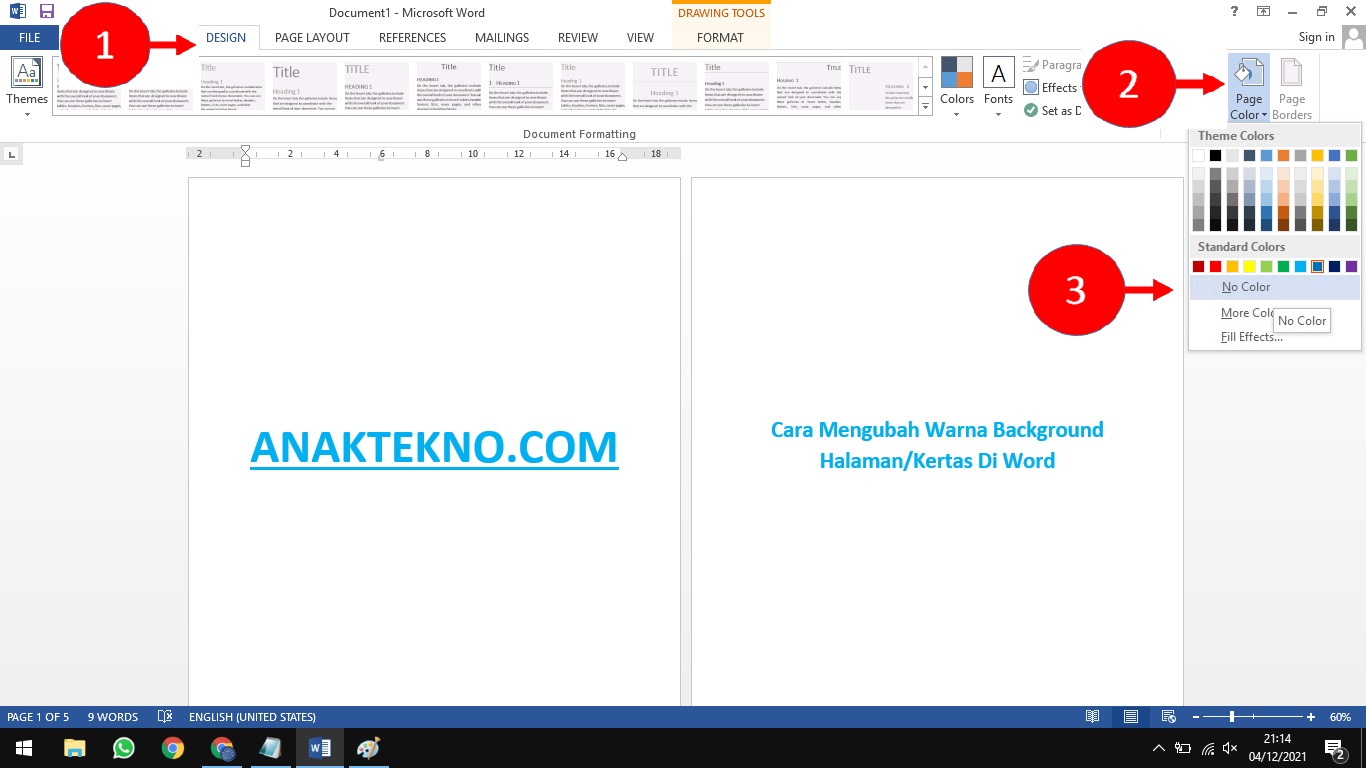
Langkah pertama adalah membuka dokumen yang ingin Anda ubah warnanya, lalu klik tab Design di bagian atas jendela Word. Pada tab ini, Anda akan melihat berbagai opsi untuk mengatur halaman, termasuk Page Color yang terletak di grup Page Background. Klik ikon Page Color untuk membuka palet warna yang tersedia.
Jika Anda ingin menggunakan warna kustom yang tidak ada di palet, pilih opsi More Colors di bagian bawah menu. Anda dapat memilih warna dari tab Standard atau mengatur nilai RGB secara manual pada tab Custom untuk mendapatkan warna yang presisi.
2. Menggunakan Warna Solid atau Gradasi
Setelah memilih warna dasar, Anda bisa mempercantik hasilnya dengan menambahkan efek gradasi melalui opsi Fill Effects. Pada jendela Fill Effects, tersedia tab Gradient yang memungkinkan Anda mengatur dua warna dan arah gradasi sesuai keinginan. Fitur ini sangat berguna untuk membuat background buat Word yang lebih profesional dan dinamis.
Untuk membuat gradasi, pilih opsi Two colors, lalu tentukan warna pertama dan kedua. Anda juga bisa memilih gaya gradasi seperti Horizontal, Vertical, atau Diagonal untuk menyesuaikan tampilan dokumen. Jangan lupa untuk melihat pratinjau di bagian bawah jendela sebelum menerapkannya.
3. Menambahkan Gambar atau Texture sebagai Background
Selain warna solid dan gradasi, Word 2013 juga memungkinkan Anda menggunakan gambar atau tekstur sebagai latar halaman. Caranya, buka kembali menu Fill Effects dan pilih tab Picture atau Texture. Pada tab Picture, klik tombol Select Picture untuk memilih file gambar dari komputer Anda.
Setelah gambar dipilih, Word akan menempatkannya sebagai background di seluruh halaman. Pastikan gambar memiliki resolusi yang cukup agar tidak pecah saat dicetak. Anda juga bisa menggunakan tab Texture untuk memilih pola bawaan yang tersedia di Word.
Tips Menggunakan Background Agar Dokumen Tetap Nyaman Dibaca
Meskipun mengubah warna background bisa membuat dokumen lebih menarik, Anda harus tetap memperhatikan keterbacaan teks. Pilih warna latar yang kontras dengan warna teks, misalnya background gelap dengan teks putih atau background terang dengan teks hitam. Hindari menggunakan warna yang terlalu mencolok karena dapat mengganggu kenyamanan membaca.
Selain itu, jika dokumen Anda akan dicetak, pertimbangkan biaya tinta yang mungkin meningkat akibat penggunaan background berwarna. Untuk menghemat tinta, Anda bisa mengurangi intensitas warna atau hanya menggunakan background pada halaman tertentu saja. Fitur ini juga bisa dikombinasikan dengan cara mengubah PDF ke Word untuk mengedit dokumen yang sudah ada.
Mengatasi Masalah Umum Saat Mengubah Background
Beberapa pengguna mungkin mengalami kendala ketika warna background tidak muncul atau tidak sesuai dengan yang diinginkan. Salah satu penyebabnya adalah dokumen yang menggunakan tema tertentu yang menimpa pengaturan warna halaman. Solusinya, pastikan Anda memilih opsi No Color terlebih dahulu sebelum mengatur warna baru.
Jika warna background berubah setelah dokumen dibuka di perangkat lain, itu mungkin karena perangkat tersebut tidak mendukung fitur tersebut. Untuk menjaga konsistensi, Anda dapat mengubah dokumen menjadi PDF setelah selesai mengatur background. Dengan demikian, tampilan dokumen akan tetap sama di semua perangkat.
Kesimpulan
Mengubah warna background di Word 2013 adalah cara efektif untuk membuat dokumen lebih menarik dan sesuai dengan kebutuhan Anda. Dengan mengikuti langkah-langkah di atas, Anda dapat dengan mudah mengganti warna latar halaman menggunakan warna solid, gradasi, atau gambar. Selalu perhatikan keseimbangan antara keindahan dan keterbacaan agar dokumen tetap profesional dan nyaman dibaca.
Jangan ragu untuk bereksperimen dengan berbagai kombinasi warna dan efek untuk menemukan gaya yang paling cocok. Semakin sering Anda berlatih, semakin mahir Anda dalam mengelola background pada Word untuk berbagai keperluan.