

mengubah ukuran word ke jpg menjadi kebutuhan umum bagi banyak orang, terutama saat harus mengirim dokumen dalam format gambar. Proses ini tidak serumit yang dibayangkan karena bisa dilakukan melalui berbagai metode, baik daring maupun luring.
Artikel ini akan membahas langkah-langkah praktis untuk mengubah ukuran word ke jpg, termasuk tips mengatur ukuran kertas dan kualitas hasil akhir. Dengan panduan ini, Anda dapat menyelesaikan tugas dengan cepat tanpa perlu keahlian teknis khusus.
Mengapa Perlu Mengubah Word ke JPG?
Format JPG memudahkan berbagi dokumen tanpa khawatir font atau tata letak berubah saat dibuka di perangkat lain. Selain itu, file JPG lebih ringan dan kompatibel dengan berbagai aplikasi pengolah gambar.
Banyak instansi meminta dokumen dalam bentuk JPG untuk keperluan administrasi, seperti mengubah ukuran foto P3K atau mengubah ukuran foto menjadi 4X6. Dengan mengubah word ke jpg, Anda bisa memenuhi persyaratan tersebut tanpa repot mencetak dan memindai ulang.
Metode Mengubah Word ke JPG
Menggunakan Fitur Simpan Sebagai di Microsoft Word
Microsoft Word tidak menyediakan opsi langsung untuk menyimpan sebagai JPG, tetapi Anda bisa menggunakan fitur salin dan tempel ke aplikasi Paint. Caranya adalah dengan menyalin teks atau gambar dari Word, lalu menempelkannya di Paint dan menyimpannya sebagai JPG.
Metode ini sangat sederhana dan tidak memerlukan aplikasi tambahan. Pastikan Anda mengatur ukuran kertas di Word terlebih dahulu agar hasil tempelan tidak terpotong.
Menggunakan Konverter Daring Gratis
Banyak situs web menawarkan layanan konversi word ke jpg secara gratis tanpa perlu menginstal perangkat lunak. Anda cukup mengunggah file Word, memilih format output JPG, lalu mengunduh hasilnya.
Keunggulan metode ini adalah dapat mengubah banyak halaman sekaligus menjadi beberapa file JPG. Namun, Anda perlu berhati-hati dengan privasi data karena file diunggah ke server pihak ketiga.
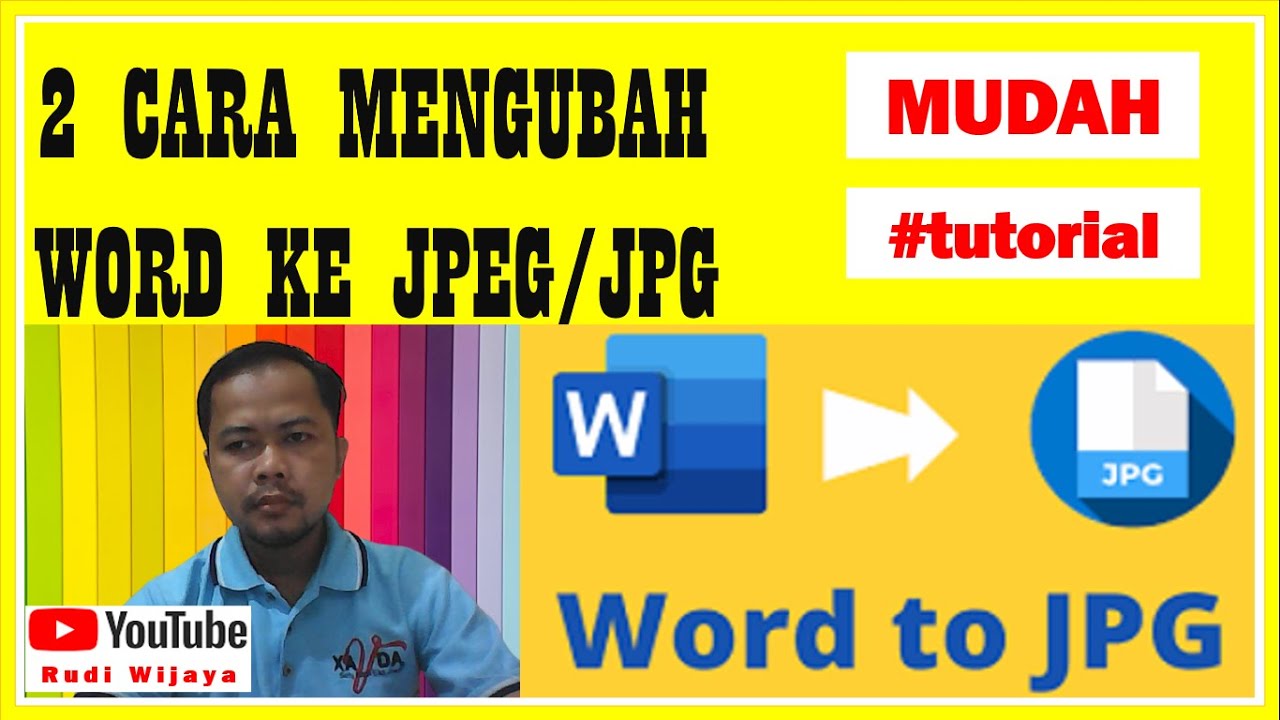
Menggunakan Aplikasi Pihak Ketiga di Komputer
Jika Anda sering melakukan konversi, menginstal aplikasi khusus seperti LibreOffice atau PDF Converter bisa menjadi pilihan. Aplikasi ini memungkinkan Anda mengubah word ke jpg dalam jumlah banyak dengan pengaturan kualitas yang lebih fleksibel.
Beberapa aplikasi juga menyediakan fitur untuk mengubah ukuran foto 600 x 600 atau mengubah ukuran foto menjadi 500Kb secara otomatis. Dengan begitu, Anda bisa menyesuaikan hasil akhir sesuai kebutuhan unggahan.
Tips Mengatur Ukuran Kertas Sebelum Konversi
Sebelum mengubah word ke jpg, pastikan ukuran kertas di dokumen sudah sesuai dengan kebutuhan. Misalnya, jika ingin mencetak dokumen resmi, gunakan ukuran F4 yang banyak dipakai di Indonesia, yaitu 21,5 x 33 cm.
Anda juga bisa mengatur ukuran kertas melalui menu Page Layout di Word untuk memastikan hasil JPG tidak terpotong. Jika perlu, gunakan panduan cara mengubah ukuran size PDF untuk konsistensi antar dokumen.
Mengatasi Masalah Umum saat Konversi
Salah satu masalah yang sering muncul adalah hasil JPG yang buram atau ukuran filenya terlalu besar. Untuk mengatasinya, Anda bisa menyesuaikan resolusi gambar saat menyimpan atau menggunakan aplikasi yang memungkinkan kompresi.
Jika hasil konversi terpotong, periksa kembali pengaturan margin dan orientasi halaman di Word. Anda juga bisa menggunakan fitur cara mengubah ukuran kertas pada Adobe Illustrator jika ingin pengaturan yang lebih presisi.
Kesimpulan
Mengubah ukuran word ke jpg dapat dilakukan dengan berbagai metode, mulai dari fitur bawaan hingga aplikasi daring. Pilih cara yang paling sesuai dengan kebutuhan Anda, baik untuk keperluan pribadi maupun profesional.
Pastikan Anda selalu memeriksa hasil akhir untuk memastikan kualitas dan ukuran file sesuai dengan persyaratan. Dengan mengikuti panduan ini, Anda dapat mengubah dokumen Word menjadi JPG dengan mudah dan efisien.