

mengubah ukuran kertas di word merupakan keterampilan dasar yang sering dibutuhkan saat menyusun dokumen resmi, laporan, atau karya ilmiah. Banyak pengguna bingung ketika ukuran kertas yang diinginkan tidak tersedia di menu default, misalnya kertas F4 atau Folio. Artikel ini akan memandu Anda secara lengkap untuk mengatur berbagai ukuran kertas, termasuk cara mengubah ukuran kertas di Word agar hasil cetak sesuai harapan.
Mengenal Berbagai Ukuran Kertas yang Umum Digunakan
Sebelum mengubah pengaturan, penting untuk memahami perbedaan antar ukuran kertas standar yang sering dipakai di Indonesia. Ukuran kertas A4 adalah yang paling populer dengan dimensi 210 x 297 mm, sementara ukuran kertas A5 setengahnya yaitu 148 x 210 mm. Selain itu, ada ukuran kertas F4 atau Folio yang lebih panjang dari A4, yaitu 210 x 330 mm atau 215 x 330 mm pada versi alternatif.
Untuk kebutuhan poster atau banner, ukuran kertas A1 dan ukuran kertas A2 sering menjadi pilihan karena dimensinya yang besar. Ukuran kertas A1 mencapai 594 x 841 mm, sedangkan ukuran kertas A2 setengahnya yaitu 420 x 594 mm. Dengan memahami spesifikasi ini, Anda bisa memilih ukuran yang tepat sebelum melakukan setting di Word.
Langkah-Langkah Mengubah Ukuran Kertas di Word
Microsoft Word menyediakan menu khusus untuk mengubah ukuran kertas dengan cepat melalui tab Layout atau Page Layout. Berikut adalah panduan praktis yang bisa Anda ikuti untuk berbagai kebutuhan dokumen.
Menggunakan Ukuran Kertas Standar
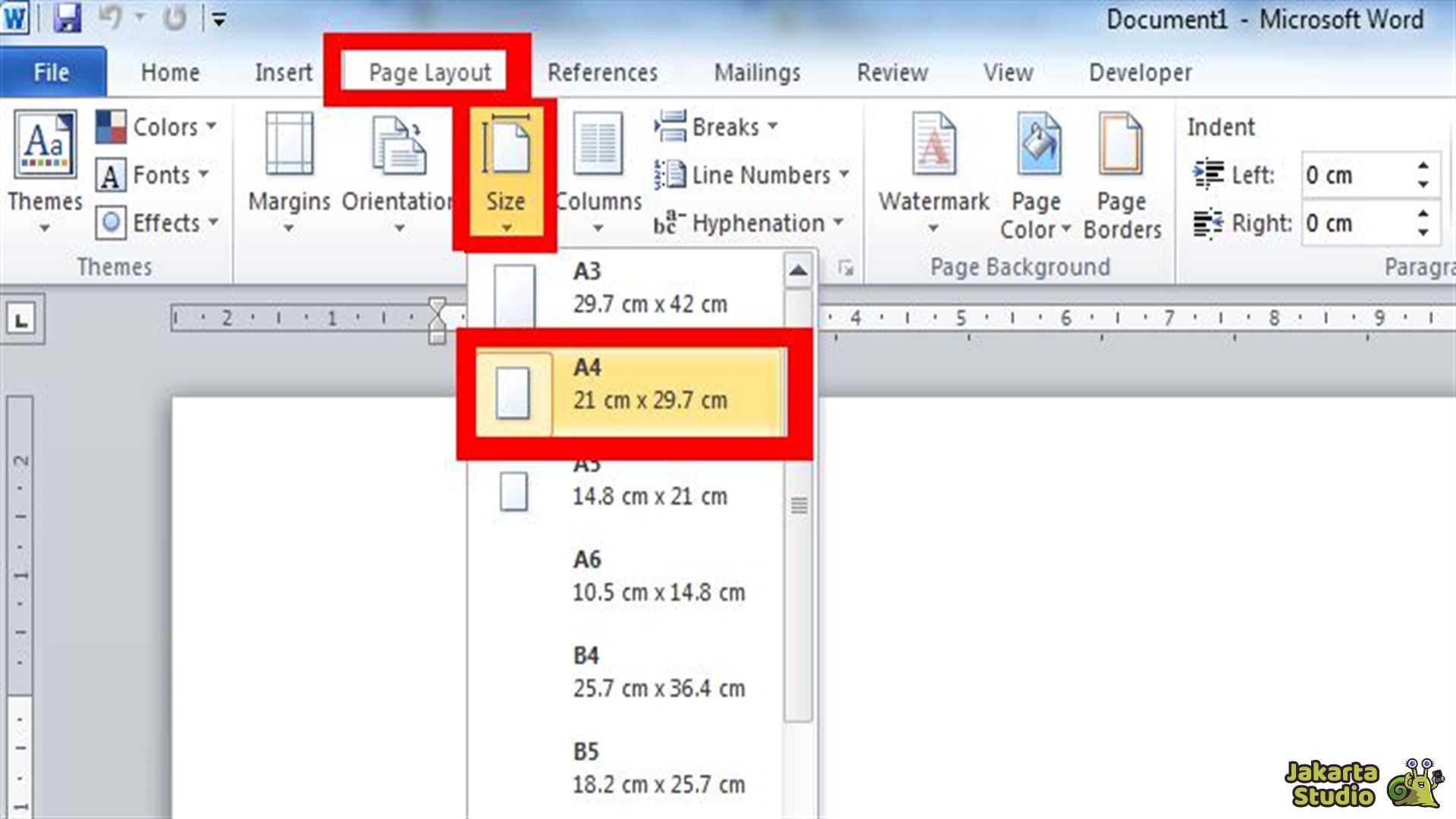
Buka dokumen Anda, lalu klik tab Layout di bagian atas layar. Setelah itu, pilih menu Size dan Anda akan melihat daftar ukuran kertas standar seperti A4, A5, Letter, dan Legal.
Klik salah satu ukuran yang diinginkan, misalnya ukuran kertas A4 di Word, maka seluruh halaman dokumen akan langsung menyesuaikan. Cara ini paling cepat jika ukuran yang Anda butuhkan memang tersedia di daftar default.
Mengatur Ukuran Kertas F4 atau Folio Secara Manual
Jika ukuran kertas F4 tidak muncul di daftar, Anda perlu memilih opsi More Paper Size atau Custom Size di bagian bawah menu Size. Setelah jendela Page Setup terbuka, masukkan lebar 21,5 cm dan tinggi 33 cm untuk versi F4 yang umum dipakai di Indonesia.
Anda juga bisa memasukkan ukuran dalam satuan milimeter, misalnya 215 mm untuk lebar dan 330 mm untuk tinggi. Setelah selesai, klik OK dan dokumen akan secara otomatis menggunakan ukuran kertas F4 yang sudah diatur.
Menambahkan Ukuran Kertas F4 Secara Permanen
Agar tidak perlu mengatur ulang setiap kali membuka dokumen baru, Anda bisa menambahkan ukuran kertas F4 ke daftar permanen melalui Printer Properties. Buka menu File, pilih Print, lalu klik Printer Properties pada printer aktif Anda.
Pada bagian ukuran dokumen, pilih Custom atau Ditentukan Pengguna, lalu beri nama F4 dan masukkan lebar 215 mm serta tinggi 330 mm. Setelah disimpan, ukuran F4 akan selalu muncul di menu Size Word tanpa perlu setting ulang, dan pengaturan ini juga berlaku untuk aplikasi Office lainnya seperti Excel.
Tips Mengatasi Masalah Ukuran Kertas Tidak Sesuai
Kadang kala, meskipun pengaturan di Word sudah benar, hasil cetak tetap tidak sesuai karena printer memiliki batasan ukuran. Pastikan Anda juga menyesuaikan pengaturan kertas di printer, terutama jika menggunakan ukuran kertas F4 di Excel atau aplikasi lain.
Selain itu, periksa apakah driver printer sudah mendukung ukuran kertas yang Anda pilih. Jika belum, gunakan opsi Custom Paper Size di pengaturan printer agar dokumen tidak terpotong saat dicetak.
Kesimpulan
Mengubah ukuran kertas di Word sebenarnya mudah jika Anda memahami langkah-langkah dan jenis ukuran yang tersedia. Dengan panduan di atas, Anda kini bisa mengatur ukuran kertas A4, A5, F4, hingga A1 dan A2 sesuai kebutuhan dokumen.
Jangan lupa untuk menambahkan ukuran F4 secara permanen agar pekerjaan Anda lebih efisien di masa mendatang. Praktikkan cara ini sekarang, dan pastikan setiap dokumen yang Anda cetak selalu memiliki ukuran kertas yang tepat.