

Microsoft Word 2010 tidak hanya untuk membuat dokumen teks, tetapi juga dapat berfungsi sebagai alat presentasi sederhana dengan fitur slide. Mengubah ukuran slide secara tepat dapat meningkatkan tampilan visual dan konsistensi format.
- Langkah 1: Membuka Tab Layout
- Langkah 2: Mengakses Pengaturan Slide
- Langkah 3: Menentukan Dimensi Kustom
- Langkah 4: Menerapkan Perubahan pada Seluruh Slide
- Langkah 5: Menyimpan dan Menggunakan Template
Langkah 1: Membuka Tab Layout
Buka dokumen Word 2010 yang berisi slide, kemudian pilih tab Layout yang terletak pada pita menu utama. Tab ini menyimpan semua opsi pengaturan halaman termasuk ukuran slide.
Di dalam Layout, Anda akan menemukan grup Page Setup yang berisi tombol Size, Margin, dan Orientation. Pemilihan tombol yang tepat menjadi dasar untuk mengubah dimensi slide secara akurat.
Sebelum melanjutkan, pastikan tampilan dokumen berada dalam mode Print Layout untuk melihat perubahan secara real time. Mode ini memungkinkan Anda mengamati batas slide dan menghindari pemotongan konten penting.
Langkah 2: Mengakses Pengaturan Slide
Klik tombol Size pada grup Page Setup, kemudian pilih opsi More Paper Sizes di bagian paling bawah menu dropdown. Menu ini membuka jendela dialog yang memberikan kontrol penuh terhadap ukuran kertas atau slide.
Pada jendela Paper, pilih tab Paper dan ubah pilihan Paper Size menjadi Custom Size. Dengan menyesuaikan lebar dan tinggi secara manual, Anda dapat menciptakan ukuran slide yang tidak tersedia secara default.
Setelah memasukkan nilai baru, perhatikan kolom Orientation untuk memastikan orientasi Landscape atau Portrait sesuai kebutuhan presentasi. Orientasi yang tepat memengaruhi cara gambar dan teks diatur pada setiap slide.
Langkah 3: Menentukan Dimensi Kustom
Masukkan nilai lebar dan tinggi dalam satuan inci atau sentimeter, misalnya 10 inci x 7,5 inci untuk format widescreen standar. Nilai ini dapat disesuaikan lebih kecil atau lebih besar tergantung pada resolusi monitor yang akan digunakan.
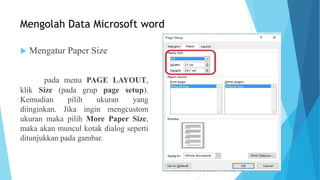
Jika Anda menginginkan ukuran yang cocok dengan printer khusus, periksa spesifikasi maksimal printer sebelum menetapkan angka. Menyesuaikan dimensi dengan batas printer menghindari masalah pemotongan saat mencetak slide.
Setelah nilai dimasukkan, klik tombol OK untuk menutup dialog dan melihat pratinjau perubahan pada slide pertama. Pratinjau membantu memastikan semua elemen visual tetap berada dalam area yang diizinkan.
Langkah 4: Menerapkan Perubahan pada Seluruh Slide
Untuk memastikan semua slide mengikuti ukuran baru, pilih tombol Apply to All pada tab Layout setelah mengatur ukuran kustom. Fitur ini secara otomatis memperbarui setiap slide dalam dokumen tanpa perlu mengulangi proses secara manual.
Jika Anda hanya ingin mengubah ukuran pada beberapa slide tertentu, gunakan fungsi Section Break untuk memisahkan area yang akan diubah. Section Break memungkinkan penyesuaian ukuran secara selektif, menjaga konsistensi pada slide yang tidak diubah.
Setelah menerapkan, periksa setiap slide dengan menavigasi melalui panel Slide Navigation untuk memastikan tidak ada elemen yang terpotong atau meluber. Pemeriksaan visual ini penting agar presentasi tetap profesional dan mudah dipahami audiens.
Langkah 5: Menyimpan dan Menggunakan Template
Setelah ukuran slide final, simpan dokumen sebagai template Word dengan ekstensi .dotx agar dapat dipakai kembali pada proyek selanjutnya. Menyimpan sebagai template mempercepat proses pembuatan slide serupa tanpa harus mengulangi konfigurasi ukuran.
Buka menu File → Save As, pilih lokasi penyimpanan, ubah tipe file menjadi Word Template, kemudian beri nama yang mudah diingat. Penamaan yang jelas memudahkan pencarian template ketika dibutuhkan di masa mendatang.
Untuk menggunakan template, buat dokumen baru dan pilih New → Personal, kemudian pilih template yang