

Mengubah ukuran SmartArt di Word 2010 sering menjadi kebutuhan saat menyusun dokumen agar diagram terlihat proporsional. Banyak pengguna merasa kesulitan karena menu pengaturan ukuran tidak selalu langsung terlihat. Padahal, ada beberapa metode sederhana yang bisa Anda terapkan untuk menyesuaikan ukuran SmartArt secara presisi.
Mengapa Ukuran SmartArt Perlu Disesuaikan?
SmartArt yang terlalu besar atau terlalu kecil dapat mengganggu tata letak halaman dan mengurangi keterbacaan informasi. Ukuran yang pas membuat dokumen terlihat rapi dan profesional, terutama ketika digabungkan dengan teks atau tabel lain. Selain itu, penyesuaian ukuran juga membantu Anda memanfaatkan ruang kosong di halaman secara efisien.
Proses mengubah ukuran SmartArt sebenarnya mirip dengan mengubah ukuran foto pada umumnya, yaitu dengan memanfaatkan gagang (handle) atau menu format. Namun, ada beberapa trik khusus yang perlu diketahui agar hasilnya maksimal dan tidak merusak struktur diagram.
Metode 1: Menggunakan Gagang Putar dan Seret
Metode paling cepat adalah dengan mengklik SmartArt lalu menarik gagang yang muncul di sudut atau sisi objek. Gagang berbentuk kotak kecil di sudut berfungsi untuk mengubah ukuran secara proporsional, sedangkan gagang di sisi tengah hanya mengubah lebar atau tinggi saja.
Untuk menjaga rasio aspek agar tidak berubah, tahan tombol Shift sambil menarik gagang sudut. Cara ini sangat praktis dan langsung terlihat hasilnya, cocok untuk penyesuaian cepat tanpa perlu membuka menu pengaturan.
Menyesuaikan Ukuran dengan Presisi
Jika Anda membutuhkan ukuran yang lebih presisi, klik kanan pada SmartArt lalu pilih Format Shape. Di panel yang muncul, buka tab Size dan masukkan angka tinggi serta lebar secara manual. Anda juga bisa mengatur skala dalam satuan persen untuk memperbesar atau memperkecil secara proporsional.
Jangan lupa untuk mencentang opsi Lock aspect ratio jika ingin menjaga proporsi. Dengan cara ini, Anda bisa memastikan SmartArt memiliki ukuran yang sama dengan elemen lain di dokumen, seperti gambar atau tabel.
Metode 2: Mengubah Ukuran Melalui Menu Format
Setelah mengklik SmartArt, Anda akan melihat tab baru bernama SmartArt Tools dengan sub-tab Format di pita (ribbon). Pada grup Size, Anda dapat langsung memasukkan nilai tinggi dan lebar dalam sentimeter. Metode ini lebih cepat daripada membuka kotak dialog Format Shape.
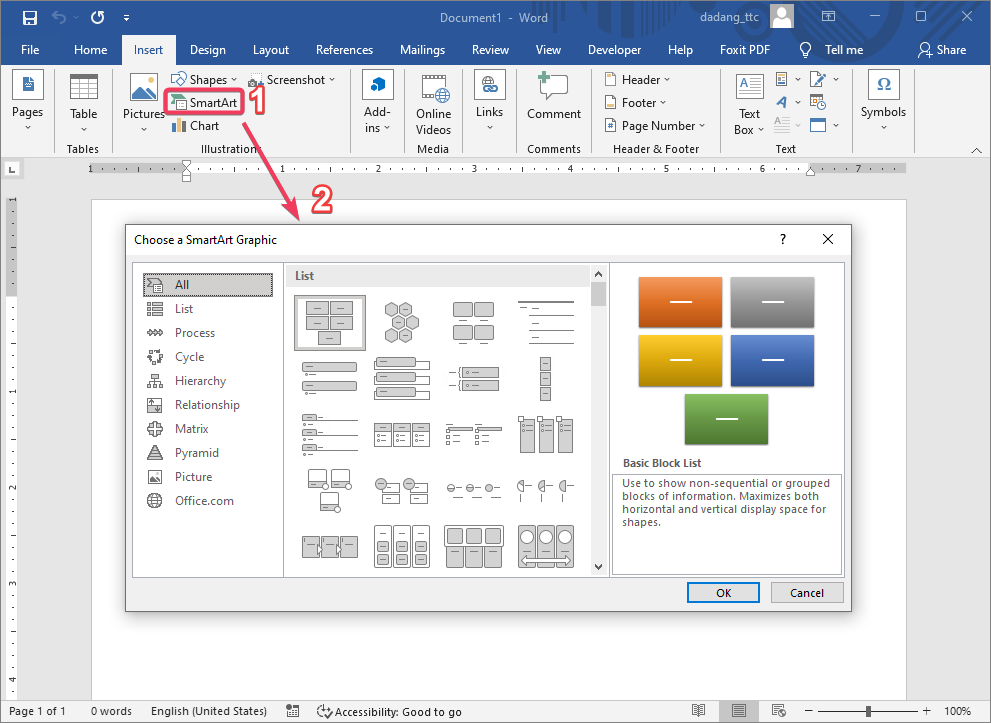
Jika opsi Size tidak terlihat, klik kanan pada SmartArt lalu pilih Format Object. Di panel yang muncul, cari bagian Size dan atur sesuai keinginan. Pastikan Anda memilih objek SmartArt secara keseluruhan, bukan hanya salah satu elemen di dalamnya.
Mengubah Ukuran Teks di Dalam SmartArt
Selain ukuran objek, Anda mungkin juga perlu mengubah ukuran tulisan di dalam SmartArt agar teks terlihat jelas. Untuk melakukannya, blok teks yang ingin diubah lalu pilih ukuran font di tab Home. Anda juga bisa menggunakan fitur Fit Text untuk menyesuaikan teks secara otomatis dengan ukuran kotak.
Ingatlah bahwa mengubah ukuran font tidak selalu mengubah ukuran SmartArt secara keseluruhan. Jika Anda ingin seluruh diagram membesar atau mengecil, gunakan metode gagang atau menu Size seperti yang dijelaskan sebelumnya.
Tips Mengatasi SmartArt yang Sulit Diubah Ukurannya
Kadang SmartArt tidak bisa diubah ukurannya karena terkunci atau terkait dengan tata letak halaman. Jika ini terjadi, coba klik tab Format lalu pilih Wrap Text dan atur menjadi In Line with Text atau Square. Ini akan melepaskan SmartArt dari pengaturan posisi yang kaku.
Jika SmartArt masih sulit diubah, coba salin diagram ke dokumen baru lalu ubah ukurannya di sana. Setelah selesai, salin kembali ke dokumen asli. Metode ini sering berhasil untuk mengatasi masalah teknis kecil di Word 2010.
Kesimpulan
Mengubah ukuran SmartArt di Word 2010 sebenarnya mudah jika Anda memahami dua metode utama, yaitu menarik gagang dan menggunakan menu Size. Kedua cara tersebut dapat dikombinasikan untuk mendapatkan hasil yang presisi dan rapi. Jangan lupa untuk menyesuaikan ukuran teks di dalam diagram agar tetap terbaca jelas.
Dengan menguasai teknik ini, Anda dapat membuat dokumen yang lebih profesional tanpa harus bingung mengatur tata letak. Cobalah praktikkan langkah-langkah di atas dan sesuaikan dengan kebutuhan dokumen Anda.