

Di era digital, kebutuhan mengonversi dokumen PDF menjadi file Word semakin meningkat karena fleksibilitas edit yang ditawarkan. Memilih program yang tepat dapat menghemat waktu dan menjaga kualitas teks serta format asli.
1. Alasan Memilih Program Pengubah PDF ke Word
Program khusus memungkinkan konversi dengan akurasi tinggi, mengurangi risiko kehilangan elemen penting seperti tabel atau gambar. Selain itu, aplikasi desktop biasanya lebih cepat dibandingkan layanan berbasis web yang tergantung pada koneksi internet. Penggunaan offline juga melindungi dokumen sensitif dari potensi kebocoran data.
Beberapa pengguna mengandalkan fitur batch conversion untuk memproses banyak file sekaligus, sehingga produktivitas meningkat signifikan. Dengan antarmuka yang intuitif, proses konversi dapat dilakukan bahkan oleh pemula tanpa pelatihan khusus. Ketersediaan opsi pengaturan lanjutan memberi kontrol penuh atas hasil akhir.
2. Kriteria Utama Program yang Efisien
Kecepatan proses menjadi faktor utama; program yang optimal dapat mengubah satu halaman PDF dalam hitungan detik. Akurasi format harus dijaga, terutama untuk dokumen yang mengandung kolom, header, atau footnote yang rumit. Kompatibilitas dengan berbagai versi Windows dan MacOS memastikan pengguna tidak terhambat oleh batas sistem operasi.
Lisensi gratis atau freemium menjadi nilai tambah, asalkan tidak menambahkan watermark pada hasil konversi. Dukungan teknis melalui forum atau panduan online membantu menyelesaikan masalah yang muncul. Terakhir, keamanan data harus terjamin dengan tidak menyimpan file hasil konversi di server eksternal.
3. 5 Program Gratis Terbaik untuk Konversi PDF ke Word
-
PDFMate Free PDF Converter menawarkan konversi batch dengan kualitas teks yang tetap terjaga, serta mendukung output ke format DOCX dan RTF. Antarmukanya sederhana, memungkinkan drag‑and‑drop file secara langsung. Tidak ada iklan yang mengganggu selama proses berlangsung.
-
UniPDF merupakan pilihan ringan yang dapat mengonversi hingga 20 file per sesi tanpa batasan ukuran. Program ini menggunakan teknologi OCR untuk mengenali teks pada PDF yang dipindai. Hasil konversi biasanya bebas dari kesalahan tata letak.
-
Smallpdf Desktop versi gratis menyediakan fitur konversi satu‑per‑satu dengan kecepatan tinggi dan dukungan cloud backup optional. Pengguna dapat menyesuaikan margin dan orientasi halaman sebelum menyimpan ke Word. Semua data tetap berada di komputer pengguna.
-
LibreOffice Draw, bagian dari paket LibreOffice, memungkinkan membuka file PDF dan mengekspornya ke format DOC. Meskipun tidak khusus untuk konversi, fleksibilitasnya cocok untuk dokumen dengan banyak elemen grafis. Software open‑source ini bebas biaya dan terus diperbarui.
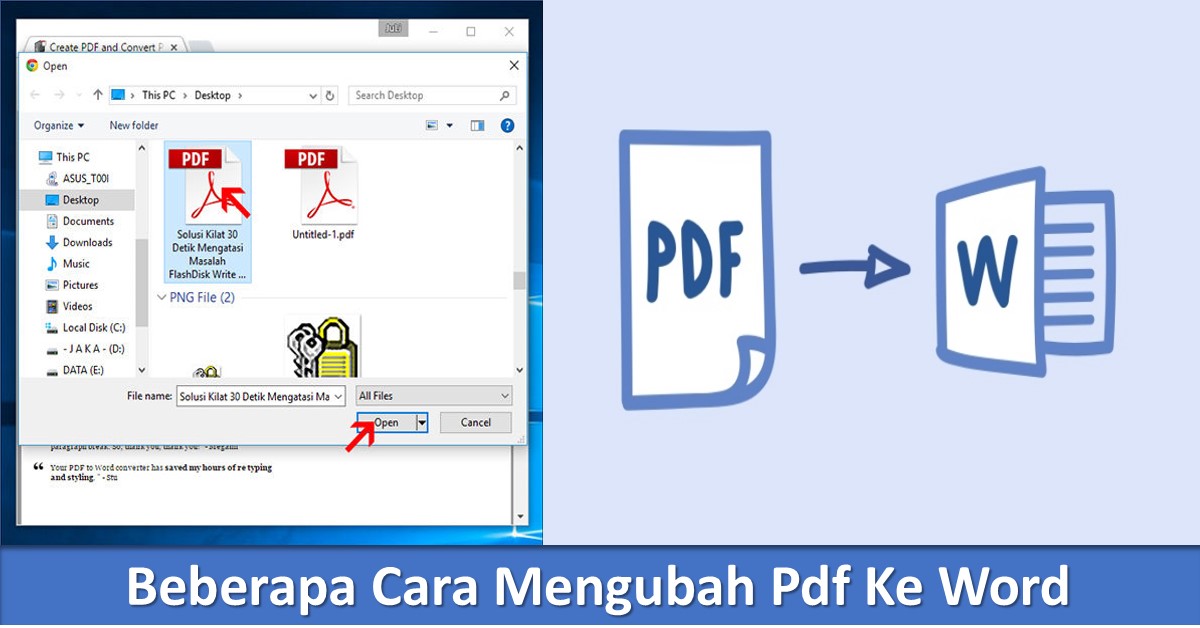
Beberapa Cara Mengubah Pdf Ke Word TechBanget -
WPS PDF to Word gratis dari WPS Office menyertakan opsi batch processing dan integrasi dengan suite produktivitas WPS. Program ini menjaga format tabel dan gambar dengan akurat. Antarmuka modern memudahkan navigasi bagi pengguna baru.
4. Langkah-Langkah Download Program Pengubah PDF ke Word dengan Aman
Mulailah dengan mengunjungi situs resmi pengembang atau platform distribusi terpercaya seperti Microsoft Store atau Mac App Store. Pastikan tautan yang diklik berakhiran .exe atau .dmg yang sesuai dengan sistem operasi Anda. Hindari situs pihak ketiga yang menawarkan paket bundling berbahaya.
Setelah file installer terunduh, periksa ukuran file dan hash checksum jika tersedia untuk memastikan integritas data. Lakukan instalasi dengan hak administrator, namun matikan semua program antivirus sementara hanya bila diperlukan. Setelah instalasi selesai, jalankan program pertama kali untuk memverifikasi tidak ada pop‑up iklan atau instalasi tambahan.
Jika program menawarkan pembaruan otomatis, aktifkan fitur tersebut untuk menjaga kompatibilitas dengan format PDF terbaru. Simpan file instalasi di folder khusus agar mudah diakses kembali bila diperlukan. Selalu baca ulasan pengguna terbaru untuk mengetahui pengalaman keamanan lainnya.
5. Tips Mengoptimalkan Hasil Konversi
Gunakan opsi “Preserve Layout” bila tersedia, terutama untuk dokumen yang mengandung tabel kompleks atau kolom ganda. Sebelum mengonversi, pastikan file PDF tidak terkunci atau dilindungi kata sandi; jika ya, buka proteksi secara legal terlebih dahulu.
Manfaatkan fitur OCR pada program yang mendukung teks hasil scan, sehingga teks dapat diedit setelah konversi. Setelah file Word dihasilkan, periksa kembali header, footer, dan nomor halaman untuk memastikan konsistensi. Simpan dokumen akhir dalam format .docx untuk kompatibilitas maksimal dengan aplikasi lain.
Jika terdapat elemen grafis yang terdistorsi, coba ekstrak gambar secara terpisah dan sisipkan kembali secara manual. Menggunakan style dan template di Word dapat membantu mempercepat proses penyesuaian format. Dengan pendekatan sistematis, konversi menjadi langkah rutin yang tidak mengganggu produktivitas.
Kesimpulan
Memilih program pengubah PDF ke Word yang tepat, mengunduhnya secara aman, dan menerapkan teknik konversi yang tepat akan meningkatkan efisiensi kerja Anda di tahun 2026. Dengan mengikuti panduan ini, Anda dapat menghasilkan dokumen Word yang akurat tanpa mengorbankan keamanan atau kualitas.
Jangan lupa untuk selalu memperbarui perangkat lunak dan meninjau ulasan pengguna agar tetap berada di jalur optimal dalam mengelola dokumen digital.