

Word merupakan program pengolah kata yang sangat fleksibel, namun banyak pengguna belum mengetahui cara mengubah urutan terbalik teks. Memahami teknik ini dapat meningkatkan efisiensi kerja dan tampilan dokumen. Artikel ini memberikan panduan lengkap langkah demi langkah.
1. Memahami Konsep Urutan Terbalik dalam Dokumen
Urutan terbalik berarti baris atau kata disusun dari akhir ke awal, mirip dengan posisi rahim terbalik yang menghadap ke belakang. Pada dokumen, perubahan ini tidak memengaruhi makna asal asalkan formatnya tepat. Mengetahui perbedaan ini penting sebelum menerapkan teknik.
Secara default, Word tidak menyediakan tombol langsung untuk membalikkan teks, sehingga kita harus menggunakan fitur tambahan. Beberapa pengguna menyamakan proses ini dengan mengubah PDF Ke Word, karena melibatkan manipulasi struktur file. Dengan pendekatan yang tepat, hasilnya tetap rapi dan profesional.
Penggunaan urutan terbalik biasanya dibutuhkan dalam pembuatan indeks, daftar pustaka, atau efek tipografi kreatif. Pastikan tujuan Anda jelas agar tidak menimbulkan kebingungan pada pembaca. Selalu simpan salinan asli sebelum melakukan perubahan besar.
Jika Anda menganggap proses ini rumit, ingat bahwa Word memiliki makro yang dapat diprogram untuk melakukan tugas berulang secara otomatis. Berikut cara membuat dan menjalankannya.
2. Membuat Makro Reverse Text dengan VBA
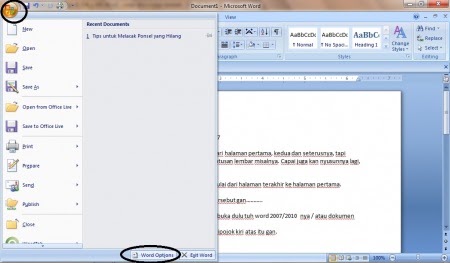
Langkah pertama adalah membuka tab “Developer” dan memilih “Visual Basic”. Jika tab belum terlihat, aktifkan melalui “File → Options → Customize Ribbon”.
Di jendela VBA, buat modul baru dan tempelkan kode berikut:
Sub ReverseText()
Dim rng As Range
Set rng = Selection
rng.Text = StrReverse(rng.Text)
End Sub
Kode ini menggunakan fungsi StrReverse untuk membalikkan urutan karakter pada pilihan teks. Setelah menyimpan makro, Anda dapat menambahkan tombol shortcut pada pita toolbar.
Pastikan makro diaktifkan pada keamanan macro Word, karena beberapa sistem menonaktifkannya secara default. Dengan makro ini, proses mengubah urutan terbalik menjadi hanya satu klik saja.
3. Menggunakan Fitur Sort pada Tabel
Jika teks Anda berada dalam tabel, fitur “Sort” dapat berfungsi sebagai alat pembalik urutan baris. Pilih seluruh tabel, lalu klik kanan dan pilih “Sort”.
Setel “Sort by” pada kolom yang ingin diurutkan, pilih “Descending” untuk menghasilkan urutan terbalik. Metode ini cocok untuk daftar numerik atau alfabetik yang harus dibalik secara cepat.
Keuntungan menggunakan sort adalah tidak memerlukan kode tambahan, sehingga cocok untuk pengguna yang tidak terbiasa dengan VBA. Namun, pastikan tidak ada data penting di luar kolom yang dipilih agar tidak teracak.
Jika Anda ingin mengurutkan berdasarkan beberapa kriteria, gunakan opsi “Then by” untuk menyesuaikan prioritas. Teknik ini mirip dengan cara mengubah pecahan menjadi desimal sebelum melakukan perhitungan lanjutan.
4. Memanfaatkan Add‑in Gratis atau Ekstensi Pihak Ketiga
Beberapa add‑in Word menyediakan fungsi “Reverse Text” secara langsung, seperti “Office Add‑ins” yang dapat diunduh dari Microsoft Store. Cari add‑in dengan kata kunci “reverse text”.
Setelah menginstal, biasanya terdapat tombol khusus pada pita toolbar yang dapat langsung membalikkan teks yang dipilih. Add‑in ini mempermudah proses tanpa harus menulis kode.
Selain itu, add‑in tersebut sering kali menawarkan fitur tambahan, misalnya mengubah format gambar dalam dokumen. Sebagai contoh, Anda dapat Mengubah Jpg Ke PNG secara otomatis sebelum menyisipkannya.
Pilih add‑in yang memiliki ulasan positif dan dukungan pembaruan rutin, agar kompatibel dengan versi Word 2026. Pastikan juga kebijakan privasi aman, terutama bila dokumen mengandung data sensitif.
5. Alternatif Online dan Konversi Dokumen
Jika tidak ingin menginstal apa pun, layanan online dapat membantu membalikkan urutan teks secara cepat. Salin teks ke situs konversi, pilih opsi “Reverse Text”, dan unduh hasilnya.
Beberapa platform juga menyediakan layanan Mengubah PDF Ke Word, yang memungkinkan Anda mengedit dokumen PDF terlebih dahulu sebelum melakukan pembalikan. Ini berguna bila sumber teks berada dalam file PDF.
Selain itu, Anda dapat menemukan tutorial tentang Cara Mengubah Bahasa Facebook yang menggunakan prinsip serupa, yaitu mengubah urutan atau format konten secara massal. Memahami pola ini membantu Anda lebih fleksibel dalam mengelola konten digital.
Selalu periksa kembali hasil konversi untuk memastikan tidak ada karakter yang hilang atau format yang rusak. Simpan dokumen akhir dalam format .docx untuk kompatibilitas penuh dengan fitur Word.
Kesimpulan
Mengubah urutan terbalik di Word tidak lagi menjadi tugas yang menakutkan berkat makro, fitur sort, add‑in, dan layanan online yang tersedia. Pilih metode yang paling sesuai dengan kebutuhan dan tingkat kenyamanan Anda.
Dengan mengikuti langkah‑langkah di atas, Anda dapat menghasilkan dokumen yang terstruktur rapi, sekaligus memanfaatkan kemampuan tambahan seperti Mengubah PDF Ke Word atau Mengubah Jpg Ke PNG bila diperlukan. Selamat mencoba!