

Mengoptimalkan ukuran file Microsoft Word menjadi kecil dapat meningkatkan kecepatan berbagi dan mengurangi beban penyimpanan. Artikel ini menyajikan langkah‑langkah terperinci dalam format listicle untuk membantu Anda mengubah ukuran Word menjadi kecil secara efektif.
9 Langkah Utama Mengubah Ukuran Word Menjadi Kecil
-
Pertama, gunakan fitur Compress Pictures untuk mengecilkan ukuran gambar di dalam dokumen. Pilih gambar, klik kanan, lalu pilih opsi Compress Pictures dan pilih resolusi yang lebih rendah.
Langkah ini secara signifikan mengurangi cara mengubah ukuran gambar di word tanpa mengorbankan kualitas visual yang penting.
-
Kedua, hapus metadata dan revisi yang tidak diperlukan. Buka File → Info → Check for Issues → Inspect Document dan pilih untuk menghapus informasi tersembunyi.
Dengan menghilangkan data tambahan, ukuran file Word menjadi lebih ringan.
-
Ketiga, ubah format penyimpanan menjadi .docx jika masih menggunakan .doc. Format .docx menggunakan kompresi XML yang lebih efisien.
Perubahan ini termasuk cara ubah ukuran di word yang dapat menurunkan ukuran file secara drastis.
-
Keempat, gunakan gaya (styles) bawaan daripada mengaplikasikan format manual pada tiap paragraf. Gaya mengurangi duplikasi kode format.
Penggunaan gaya juga membantu cara mengubah semua ukuran gambar di word menjadi konsisten.
-
Kelima, kurangi penggunaan tabel yang berlebihan. Jika tabel tidak diperlukan, ubah menjadi teks biasa atau gunakan cara mengubah ukuran tabel di word dengan menghapus kolom atau baris yang tidak penting.
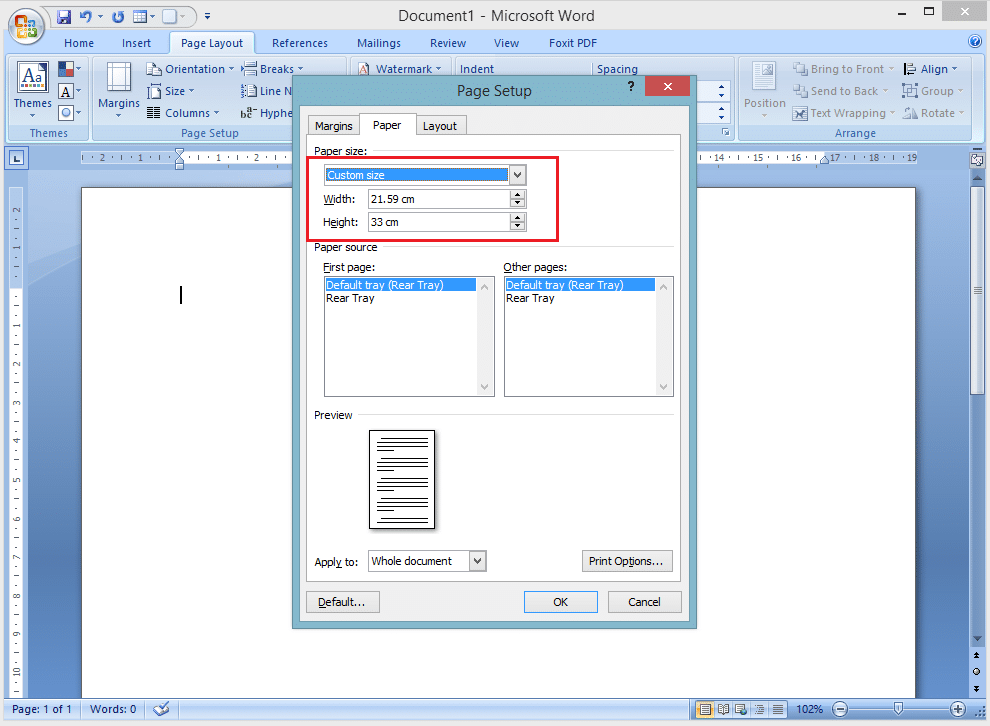
Mengatasi Batasan: Memahami dan Mengelola Ukuran Kertas yang Tidak … Pengurangan tabel dapat menurunkan ukuran dokumen secara signifikan.
-
Keenam, pilih ukuran halaman yang tepat. Buka Layout → Size dan pilih ukuran standar seperti A4 untuk menghindari ruang kosong yang tidak perlu.
Menyesuaikan ukuran halaman termasuk cara mengubah ukuran page di word yang membantu mengefisienkan ruang.
-
Ketujuh, gunakan fitur Save As dengan opsi Maximum Compression. Pilih Tools → Compress Pictures sebelum menyimpan.
Ini merupakan bagian penting dari cara mengecilkan ukuran word yang sering diabaikan.
-
Kedelapan, hapus font yang tidak terpakai. Buka Home → Replace dan cari font yang tidak digunakan, lalu ganti dengan font standar.
Penghapusan font berlebih membantu kecilkan ukuran file word secara otomatis.
-
Kesembilan, gunakan ekstensi atau add‑in pihak ketiga yang menawarkan kompresi tambahan, seperti NXPowerLite atau FileOptimizer.
Alat ini dapat mempercepat proses cara mengubah ukuran gambar di word dan mengoptimalkan keseluruhan dokumen.
Kesimpulan
Dengan menerapkan sembilan langkah di atas, Anda dapat mengubah ukuran Word menjadi kecil secara signifikan tanpa mengorbankan kualitas konten. Praktik ini tidak hanya meningkatkan efisiensi kerja, tetapi juga memudahkan distribusi dokumen di era digital.