

Word 2016 masih menjadi pilihan utama bagi banyak profesional. Mengatur ukuran tulisan normal dapat meningkatkan konsistensi dokumen. Artikel ini akan membimbing Anda melalui proses tersebut.
Mengapa Mengubah Ukuran Tulisan Normal Penting
Mengatur ukuran tulisan normal dapat menyesuaikan tampilan dokumen dengan standar perusahaan. Hal ini membantu menciptakan citra profesional yang konsisten. Selain itu, pembaca akan lebih mudah memahami isi tanpa harus menyesuaikan tampilan secara manual.
Ukuran font yang seragam juga mempermudah proses kolaborasi antar tim. Dokumen yang menggunakan ukuran standar mengurangi risiko perubahan format saat dibuka di perangkat lain. Oleh karena itu, menyesuaikan ukuran Normal menjadi langkah penting sebelum memulai penulisan.
Langkah-Langkah Mengubah Ukuran Tulisan Normal di Word 2016
-
Buka dokumen apa pun di Word 2016. Pastikan tampilan berada pada mode Print Layout agar semua kontrol terlihat. Jika tampilan masih tidak menampilkan ruler, periksa opsi View → Show vertical ruler di pengaturan lanjutan.
-
Pindah ke tab Home pada pita menu. Di grup Styles, temukan label Normal yang biasanya menjadi default. Anda juga dapat menekan Ctrl+Shift+N untuk kembali ke style Normal secara cepat.
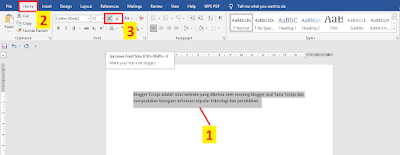
3 Cara Mengubah Ukuran Huruf Font di Microsoft Word – Blogger Toraja -
Klik kanan pada label Normal, kemudian pilih Modify dari menu konteks. Jendela Modify Style akan muncul. Di jendela tersebut, Anda dapat melihat pratinjau perubahan sebelum menyimpan.
-
Di jendela tersebut, cari bagian Font. Ubah nilai Font size ke ukuran yang diinginkan, misalnya 11 pt atau 12 pt. Selain ukuran, Anda dapat mengubah jenis font untuk menyesuaikan identitas visual perusahaan.
-
Pastikan kotak “New documents based on this template” dicentang. Ini akan menjadikan perubahan berlaku untuk semua dokumen baru. Pengaturan ini tersimpan di template Normal.dotm, sehingga perubahan bersifat permanen.
-
Tekan OK untuk menyimpan perubahan. Sekarang setiap teks yang menggunakan style Normal akan tampil dengan ukuran baru. Jika ada dokumen yang menggunakan style khusus, pastikan tidak ada konflik dengan pengaturan baru.
-
Jika ingin menerapkan perubahan pada dokumen yang sudah ada, pilih seluruh teks (Ctrl+A) dan pilih style Normal kembali. Semua paragraf akan