

Di era digital yang serba cepat ini, mengelola dan berbagi dokumen menjadi bagian integral dari pekerjaan dan kehidupan sehari-hari. Terkadang, kita perlu mengemas beberapa file Word menjadi satu file terkompresi (ZIP) untuk kemudahan pengiriman, penghematan ruang penyimpanan, atau sekadar kerapian. Proses ini, yang dulunya mungkin memerlukan software khusus, kini dapat dilakukan dengan mudah dan cepat secara online. Artikel ini akan memandu Anda langkah demi langkah tentang cara mengubah file Word ke format ZIP secara online, serta membahas keuntungan, tips, dan pertimbangan penting lainnya.
Mengapa Mengubah Word ke ZIP?
Sebelum kita menyelami cara melakukannya, mari pahami terlebih dahulu mengapa proses ini begitu berguna:
- Efisiensi Pengiriman: Mengirim satu file ZIP yang berisi banyak dokumen Word jauh lebih efisien daripada melampirkan setiap file satu per satu. Ini menghemat waktu Anda dan meminimalkan risiko hilangnya file atau kesalahan pengiriman.
- Penghematan Ruang Penyimpanan: Format ZIP adalah format kompresi. Artinya, file ZIP akan berukuran lebih kecil dibandingkan total ukuran file Word aslinya. Ini sangat membantu ketika Anda memiliki banyak dokumen dan ingin menghemat ruang di hard drive atau penyimpanan cloud Anda.
- Organisasi yang Lebih Baik: Mengelompokkan dokumen terkait ke dalam satu file ZIP membantu menjaga kerapian dan keteraturan. Anda tidak perlu lagi mencari-cari file Word individual di berbagai folder.
- Perlindungan Data (Opsional): Beberapa alat konversi online memungkinkan Anda untuk menambahkan kata sandi ke file ZIP, memberikan lapisan keamanan tambahan untuk dokumen sensitif Anda.
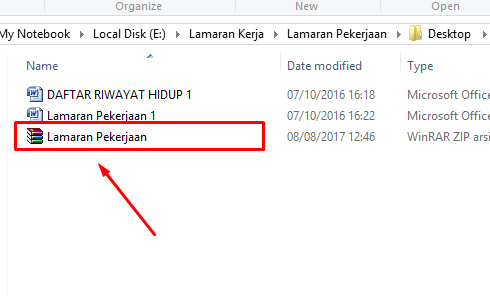
Cara Mengubah Word ke ZIP Online: Langkah Demi Langkah
Ada banyak layanan online gratis yang menawarkan fungsionalitas konversi file. Proses umumnya cukup mirip di antara mereka. Berikut adalah panduan umum yang dapat Anda ikuti:
Langkah 1: Pilih Layanan Konversi Online yang Tepat
Langkah pertama adalah menemukan situs web yang menyediakan layanan konversi dari Word ke ZIP. Beberapa pilihan populer meliputi:
- iLovePDF: Dikenal karena kemudahan penggunaannya dan berbagai macam alat PDF.
- Smallpdf: Menawarkan berbagai alat pengolahan dokumen, termasuk kompresi dan konversi.
- Zamzar: Layanan konversi file yang mendukung banyak format.
- OnlineConvertFree: Pilihan lain yang andal untuk berbagai jenis konversi.
Sebaiknya Anda mencoba beberapa layanan untuk menemukan yang paling sesuai dengan preferensi Anda dalam hal antarmuka, kecepatan, dan fitur tambahan.
Langkah 2: Unggah File Word Anda
Setelah Anda memilih situs web, Anda akan melihat opsi untuk mengunggah file Anda. Biasanya, ada tombol bertuliskan "Pilih File," "Unggah Dokumen," atau sejenisnya.
- Jika Anda hanya ingin mengonversi satu file Word ke ZIP: Klik tombol tersebut dan navigasikan ke lokasi file Word Anda di komputer. Pilih file tersebut dan klik "Buka" atau "Pilih."
- Jika Anda ingin mengonversi beberapa file Word ke ZIP sekaligus (fitur yang sering tersedia): Cari opsi "Tambah File" atau seret dan lepas (drag and drop) file-file Word Anda ke area yang ditentukan di halaman web. Sebagian besar layanan online gratis mengizinkan Anda mengunggah beberapa file sekaligus.
Langkah 3: Mulai Proses Konversi
Setelah semua file Word Anda terunggah, cari tombol yang memulai proses konversi. Tombol ini biasanya bertuliskan "Konversi ke ZIP," "Mulai," "Kompres," atau serupa. Klik tombol tersebut.
Layanan online akan mulai memproses file Anda. Ini mungkin memakan waktu beberapa detik hingga beberapa menit, tergantung pada ukuran total file dan kecepatan koneksi internet Anda. Anda biasanya akan melihat bilah kemajuan yang menunjukkan seberapa jauh prosesnya.
Langkah 4: Unduh File ZIP Anda
Setelah konversi selesai, situs web akan menyediakan tautan untuk mengunduh file ZIP yang telah dikompresi. Klik tautan unduh tersebut. File ZIP Anda akan disimpan ke folder unduhan default di komputer Anda.
Langkah 5: Ekstrak File (Opsional)
Setelah file ZIP diunduh, Anda mungkin perlu mengekstraknya untuk mengakses kembali file Word Anda. Di sebagian besar sistem operasi modern (Windows dan macOS), Anda dapat melakukannya dengan:
- Klik kanan pada file ZIP.
- Pilih "Ekstrak Semua" (di Windows) atau "Buka dengan Arsip Utilitas" (di macOS).
- Pilih lokasi di mana Anda ingin mengekstrak file dan klik "Ekstrak" atau "Buka."
Tips Tambahan untuk Mengubah Word ke ZIP Online:
- Periksa Batas Ukuran File: Layanan gratis seringkali memiliki batasan ukuran untuk file yang diunggah atau jumlah file yang dapat diproses dalam satu sesi. Jika Anda memiliki file yang sangat besar, pertimbangkan untuk membaginya atau mencari layanan berbayar dengan batas yang lebih tinggi.
- Perhatikan Keamanan dan Privasi: Saat menggunakan layanan online, selalu penting untuk berhati-hati. Pilih situs web yang memiliki kebijakan privasi yang jelas dan terkemuka. Hindari mengunggah dokumen yang sangat sensitif atau rahasia ke layanan online yang tidak Anda percayai sepenuhnya.
- Gunakan Nama File yang Jelas: Sebelum mengunggah, pastikan file Word Anda memiliki nama yang jelas dan deskriptif. Ini akan memudahkan Anda mengidentifikasi file setelah diekstrak dari arsip ZIP.
- Kumpulkan File di Satu Folder: Untuk mempermudah pengunggahan, kumpulkan semua file Word yang ingin Anda kompres ke dalam satu folder di komputer Anda sebelum memulai proses.
- Uji Coba Beberapa Layanan: Jika satu layanan tidak memberikan hasil yang Anda inginkan, jangan ragu untuk mencoba layanan lain. Setiap situs web mungkin memiliki sedikit perbedaan dalam kecepatan, antarmuka, atau hasil kompresi.
- Pertimbangkan Alternatif Desktop: Jika Anda secara rutin perlu mengelola file ZIP atau memiliki kekhawatiran privasi yang tinggi, pertimbangkan untuk menggunakan software kompresi file desktop seperti WinRAR, 7-Zip (gratis), atau alat bawaan sistem operasi Anda.
Keuntungan Menggunakan Layanan Online:
- Aksesibilitas: Dapat diakses dari perangkat apa pun yang terhubung ke internet, tanpa perlu menginstal software tambahan.
- Kemudahan Penggunaan: Antarmuka yang intuitif dan langkah-langkah yang sederhana, bahkan bagi pengguna yang kurang teknis.
- Gratis: Sebagian besar layanan konversi online menawarkan fungsionalitas dasar secara gratis.
- Cepat: Proses konversi biasanya cukup cepat, terutama untuk file berukuran sedang.
Kapan Sebaiknya Menghindari Layanan Online?
- Dokumen Sangat Sensitif: Jika dokumen Anda berisi informasi yang sangat rahasia, mungkin lebih aman untuk menggunakan software desktop yang berjalan secara lokal di komputer Anda.
- Ukuran File Sangat Besar: Batasan ukuran file pada layanan gratis mungkin menjadi kendala.
- Koneksi Internet yang Tidak Stabil: Proses unggah dan unduh dapat terganggu jika koneksi internet Anda tidak stabil.
- Kebutuhan Fitur Lanjutan: Jika Anda membutuhkan fitur kompresi yang sangat canggih atau enkripsi tingkat tinggi, software desktop mungkin lebih unggul.
Kesimpulan
Mengubah file Word ke format ZIP secara online adalah solusi yang efisien dan mudah diakses untuk berbagai kebutuhan pengelolaan dokumen. Dengan panduan langkah demi langkah di atas dan beberapa tips tambahan, Anda dapat dengan mudah mengompres dokumen Anda untuk pengiriman yang lebih baik, penghematan ruang, dan organisasi yang lebih rapi. Ingatlah untuk selalu memilih layanan yang terpercaya dan mempertimbangkan kebutuhan spesifik Anda saat memutuskan apakah akan menggunakan solusi online atau desktop. Dengan teknologi yang terus berkembang, mengelola dokumen Anda menjadi lebih sederhana dari sebelumnya.