

Mengubah Dokumen Word Menjadi Tulisan Arab: Panduan Lengkap dan Tips Efektif
Dalam era digital yang serba cepat ini, kemampuan untuk bekerja dengan berbagai bahasa dan format dokumen menjadi krusial. Salah satu kebutuhan yang sering muncul adalah mengubah dokumen yang ditulis dalam bahasa Latin (seperti Bahasa Indonesia) ke dalam aksara Arab, atau sebaliknya. Proses ini tidak hanya penting untuk komunikasi antarbudaya, tetapi juga untuk keperluan akademis, bisnis, dan keagamaan. Artikel ini akan membahas secara mendalam cara mengubah dokumen Microsoft Word ke tulisan Arab, mulai dari metode dasar hingga teknik lanjutan, serta memberikan tips agar hasil konversi optimal.
Memahami Tantangan Konversi Bahasa dan Aksara
Sebelum kita masuk ke cara teknis, penting untuk memahami mengapa konversi ini terkadang bisa menjadi tantangan. Bahasa Arab memiliki karakteristik yang unik, termasuk:
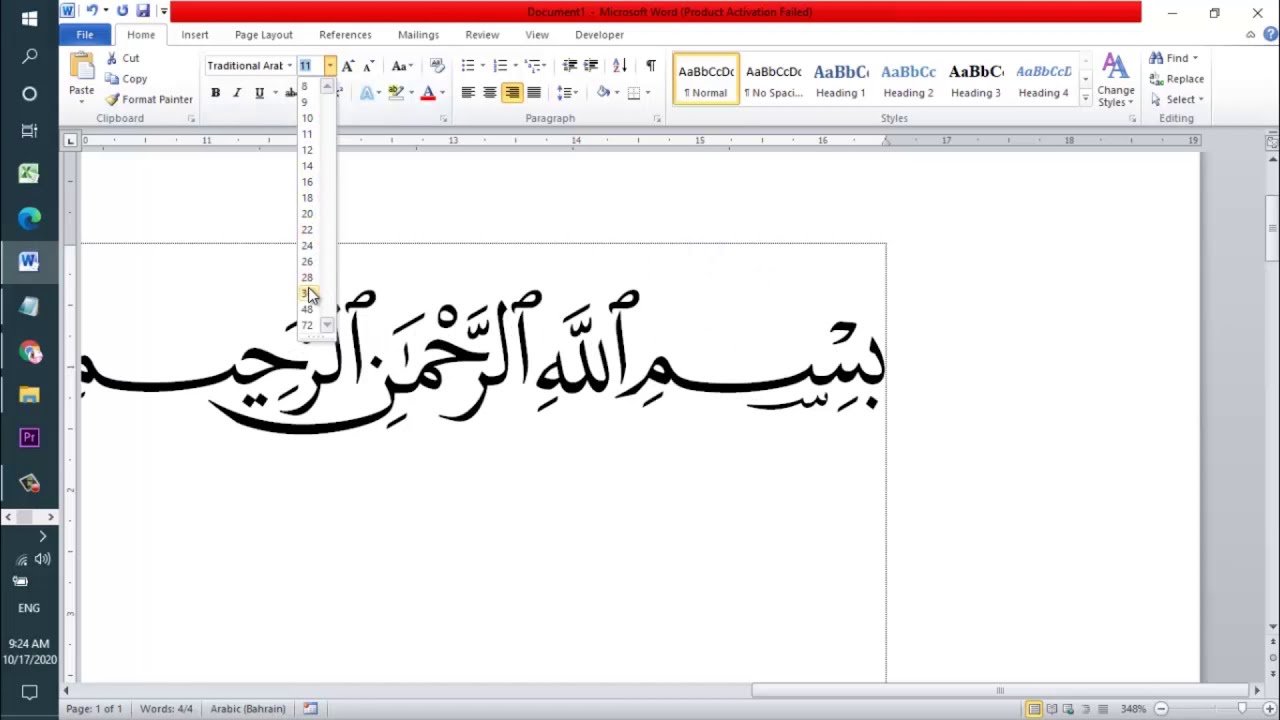
- Arah Penulisan: Bahasa Arab ditulis dari kanan ke kiri (RTL – Right-to-Left), berbeda dengan bahasa Latin yang ditulis dari kiri ke kanan (LTR – Left-to-Right). Ini mempengaruhi tata letak teks, perataan paragraf, dan penempatan elemen lain dalam dokumen.
- Bentuk Huruf yang Berubah: Huruf Arab memiliki bentuk yang berbeda tergantung posisinya dalam kata (awal, tengah, akhir, atau terisolasi).
- Tanda Baca dan Angka: Beberapa tanda baca dan angka dalam bahasa Arab memiliki bentuk yang berbeda dari yang biasa kita gunakan.
- Huruf yang Saling Menyambung: Sebagian besar huruf Arab saling menyambung membentuk kata, yang memerlukan penanganan khusus dalam pemrosesan teks.
- Vokal Pendek (Harakat): Meskipun tidak selalu ditulis, vokal pendek sangat penting untuk pengucapan yang benar dan seringkali perlu ditambahkan untuk kejelasan, terutama dalam teks keagamaan atau pembelajaran.
Memahami tantangan ini akan membantu kita dalam memilih metode yang tepat dan mengantisipasi potensi masalah selama proses konversi.
Metode 1: Menggunakan Fitur Bawaan Microsoft Word (Metode Paling Umum)
Microsoft Word sendiri memiliki fitur yang cukup canggih untuk menangani teks multibahasa, termasuk bahasa Arab. Metode ini adalah yang paling umum digunakan karena relatif mudah diakses dan tidak memerlukan perangkat lunak tambahan.
Langkah 1: Menyiapkan Dokumen Word
- Buka Dokumen Anda: Buka dokumen Microsoft Word yang ingin Anda konversi.
- Periksa Bahasa Dokumen: Pastikan bahasa utama dokumen Anda dikenali oleh Word. Jika belum, Anda bisa mengaturnya dengan cara:
- Pilih seluruh teks (Ctrl + A).
- Pergi ke tab Review.
- Klik Language > Set Proofing Language.
- Pilih bahasa yang sesuai (misalnya, "English (United States)" jika teks asli dalam Bahasa Inggris, atau bahasa lain yang relevan). Ini penting agar fitur tata bahasa dan ejaan bekerja dengan baik.
Langkah 2: Mengaktifkan Dukungan Bahasa Arab di Word
Untuk dapat mengetik dan mengelola teks Arab dengan benar, Anda perlu mengaktifkan dukungan bahasa Arab di pengaturan Word.
- Buka Opsi Word:
- Pergi ke File > Options.
- Pilih "Language":
- Di jendela "Word Options", pilih Language dari menu di sebelah kiri.
- Tambahkan Bahasa Arab:
- Di bagian "Office display language" dan "Office proofing languages", klik tombol Add a Language….
- Cari "Arabic" (atau "العربية") dari daftar bahasa yang tersedia.
- Pilih bahasa Arab yang sesuai dengan wilayah Anda (misalnya, "Arabic (Saudi Arabia)" atau "Arabic (Egypt)").
- Klik tombol Add.
- Atur Bahasa Arab sebagai Default (Opsional, tapi Direkomendasikan):
- Setelah ditambahkan, pilih bahasa Arab yang baru saja Anda tambahkan di daftar "Office display language" dan "Office proofing languages".
- Klik tombol Set as Preferred untuk menjadikannya bahasa utama.
- Klik OK untuk menutup jendela.
- Anda mungkin akan diminta untuk me-restart Microsoft Word agar perubahan diterapkan.
Langkah 3: Mengatur Arah Teks (RTL)
Ini adalah langkah krusial untuk dokumen bahasa Arab.
- Atur Arah Pengetikan:
- Pergi ke tab Home.
- Di grup Paragraph, Anda akan menemukan tombol Right-to-Left Paragraph Direction (ikonnya seperti beberapa garis teks yang dimulai dari kanan). Klik tombol ini.
- Penting: Anda perlu melakukan ini sebelum mulai mengetik atau setelah memilih teks yang ingin Anda ubah arahnya. Jika dokumen Anda sudah berisi teks Latin, Anda perlu memilih seluruh teks Arab yang ingin Anda ubah arahnya dan klik tombol ini.
- Perataan Teks (Alignment):
- Setelah mengatur arah paragraf, Anda juga perlu memastikan perataan teks diatur ke kanan (Right Align) agar sesuai dengan kaidah bahasa Arab. Tombol perataan kanan juga berada di grup Paragraph pada tab Home.
Langkah 4: Mengubah Teks Latin Menjadi Arab (Terjemahan)
Fitur bawaan Word tidak secara otomatis menerjemahkan teks dari satu bahasa ke bahasa lain. Jika Anda ingin mengubah teks Latin menjadi teks Arab yang bermakna, Anda perlu menggunakan alat terjemahan terpisah. Word hanya membantu Anda dalam menampilkan dan memformat teks Arab dengan benar.
Untuk terjemahan, Anda bisa menggunakan:
-
Microsoft Translator Built-in (jika tersedia di versi Word Anda):
- Pilih teks yang ingin diterjemahkan.
- Pergi ke tab Review.
- Klik Translate > Translate Selection.
- Panel "Translator" akan muncul di sisi kanan. Pilih bahasa sumber (misalnya, English) dan bahasa target (Arabic).
- Hasil terjemahan akan muncul di panel. Anda bisa menyisipkan terjemahan tersebut ke dalam dokumen Anda. Perlu diingat: Kualitas terjemahan otomatis bisa bervariasi dan seringkali memerlukan penyuntingan manual oleh penutur asli.
-
Alat Terjemahan Online (Google Translate, DeepL, dll.):
- Salin teks dari Word.
- Buka situs web penerjemah online.
- Tempel teks, pilih bahasa sumber dan target.
- Salin hasil terjemahan dari situs web.
- Kembali ke Word, atur arah teks ke RTL, dan tempelkan terjemahan tersebut.
Langkah 5: Menangani Angka dan Tanda Baca
- Angka: Secara default, Word biasanya akan menampilkan angka Arab-Timur (١, ٢, ٣) jika bahasa Arab diaktifkan. Anda bisa mengontrol ini melalui opsi Numbering.
- Pergi ke File > Options > Advanced.
- Gulir ke bagian "Show document content".
- Di bawah "Numeral", Anda bisa memilih "Context" (akan menggunakan angka Arab jika diaktifkan untuk bahasa Arab), "Arabic" (selalu angka Arab-Timur), atau "Hindi" (angka Barat seperti 1, 2, 3). Pilih "Arabic" atau "Context" untuk tampilan angka Arab.
- Tanda Baca: Tanda baca seperti koma (،) dan titik (.) dalam bahasa Arab memiliki bentuk yang berbeda dan ditempatkan sesuai dengan arah RTL. Word biasanya akan menanganinya secara otomatis ketika Anda mengetik atau menempelkan teks Arab.
Kelebihan Metode Bawaan Word:
- Gratis: Tidak memerlukan biaya tambahan.
- Terintegrasi: Langsung di dalam aplikasi yang Anda gunakan.
- Kontrol Format: Memberikan kontrol yang baik atas tata letak dan perataan teks.
Kekurangan Metode Bawaan Word:
- Bukan Alat Terjemahan Penuh: Word tidak menerjemahkan teks secara otomatis; Anda perlu alat terjemahan eksternal.
- Memerlukan Konfigurasi: Pengaturan awal diperlukan untuk mengaktifkan dukungan bahasa Arab.
- Penyuntingan Manual Diperlukan: Hasil terjemahan otomatis seringkali membutuhkan penyuntingan.
Metode 2: Menggunakan Fitur Konversi Online (Lebih Cepat untuk Teks Sederhana)
Ada banyak situs web yang menawarkan layanan konversi dokumen, termasuk mengubah teks Latin ke Arab. Metode ini bisa sangat cepat untuk teks sederhana atau jika Anda tidak memiliki akses ke Microsoft Word.
Cara Kerjanya:
- Cari Layanan Konversi: Cari di Google dengan kata kunci seperti "convert English to Arabic online", "text translator Latin to Arabic", atau "Word to Arabic converter".
- Pilih Alat yang Tepat: Beberapa alat fokus pada terjemahan teks, sementara yang lain dapat mengonversi seluruh file (misalnya, DOCX ke format yang mendukung RTL).
- Salin dan Tempel atau Unggah File:
- Untuk Terjemahan Teks: Salin teks Latin Anda, tempelkan ke kotak teks di situs web, pilih bahasa sumber dan target, lalu salin hasilnya.
- Untuk Konversi File: Unggah dokumen Word Anda, pilih bahasa target, dan unduh hasilnya.
- Salin Hasil ke Word: Salin teks Arab yang dihasilkan dari situs web, lalu buka dokumen Word Anda. Atur arah teks ke RTL (seperti pada Metode 1, Langkah 3) dan tempelkan teks Arab tersebut.
Contoh Layanan Populer:
- Google Translate: Sangat baik untuk menerjemahkan teks, tetapi tidak langsung mengonversi format file.
- Online-Convert.com: Menawarkan konversi berbagai format file, termasuk konversi dokumen.
- DocTranslator: Dirancang khusus untuk menerjemahkan dokumen online.
Kelebihan Metode Konversi Online:
- Cepat: Prosesnya bisa sangat cepat, terutama untuk terjemahan teks.
- Mudah Diakses: Tidak memerlukan instalasi perangkat lunak.
- Gratis: Sebagian besar layanan dasar gratis.
Kekurangan Metode Konversi Online:
- Kualitas Terjemahan Bervariasi: Terjemahan otomatis seringkali tidak sempurna.
- Masalah Format: Konversi file terkadang bisa merusak format asli dokumen, terutama jika ada gambar, tabel, atau tata letak kompleks.
- Keamanan Data: Berhati-hatilah saat mengunggah dokumen sensitif ke situs web pihak ketiga.
Metode 3: Menggunakan Perangkat Lunak Penerjemahan Khusus (Untuk Hasil Profesional)
Jika Anda memerlukan terjemahan berkualitas tinggi dan penanganan profesional untuk dokumen bahasa Arab, pertimbangkan untuk menggunakan perangkat lunak penerjemahan profesional atau menyewa penerjemah profesional.
- Perangkat Lunak Penerjemahan Profesional: Alat seperti SDL Trados Studio, memoQ, atau Wordfast dirancang untuk penerjemah profesional dan menawarkan fitur canggih untuk mengelola proyek terjemahan, termasuk memelihara konsistensi terminologi dan format. Namun, alat ini memiliki kurva belajar yang curam dan biasanya berbayar.
- Penerjemah Profesional: Untuk dokumen penting seperti kontrak hukum, materi pemasaran, atau publikasi akademis, menyewa penerjemah manusia yang fasih berbahasa Arab dan menguasai bahasa sumber adalah pilihan terbaik. Mereka dapat memastikan akurasi, nuansa budaya, dan gaya yang tepat.
Kelebihan Metode Perangkat Lunak/Profesional:
- Akurasi Tinggi: Hasil terjemahan sangat akurat dan alami.
- Penanganan Format Profesional: Mempertahankan atau mereplikasi format asli dengan baik.
- Konsistensi: Menjaga konsistensi istilah di seluruh dokumen.
Kekurangan Metode Perangkat Lunak/Profesional:
- Mahal: Biaya perangkat lunak atau layanan penerjemah profesional bisa signifikan.
- Membutuhkan Keahlian: Penggunaan perangkat lunak profesional memerlukan pelatihan.
Tips Tambahan untuk Hasil Optimal
- Gunakan Font yang Mendukung Bahasa Arab: Pastikan Anda menggunakan font yang dirancang untuk bahasa Arab. Font seperti Arial, Times New Roman, Tahoma, dan beberapa font khusus Arab (misalnya, Amiri, Scheherazade New) bekerja dengan baik. Font yang tidak mendukung bahasa Arab akan menampilkan karakter yang rusak atau kotak-kotak.
- Periksa Ulang Setelah Konversi: Jangan pernah berasumsi konversi berjalan sempurna. Selalu baca ulang seluruh dokumen untuk memeriksa kesalahan tata bahasa, ejaan, tanda baca, arah teks, dan format.
- Perhatikan Penempatan Spasi: Dalam bahasa Arab, spasi antara kata bisa sedikit berbeda dalam penanganannya dibandingkan bahasa Latin. Periksa spasi agar tidak terlalu lebar atau terlalu sempit.
- Gunakan Tampilan Read Mode atau Print Preview: Untuk melihat bagaimana dokumen akan terlihat saat dibaca atau dicetak, gunakan mode tampilan yang sesuai. Ini bisa membantu mendeteksi masalah tata letak.
- Jika Menggunakan Fitur Bawaan Word, Fokus pada Format: Jika Anda sudah memiliki teks Arab yang ingin Anda format, fokuslah pada pengaturan arah teks (RTL), perataan kanan, dan pemilihan font yang tepat.
- Untuk Teks Keagamaan (Al-Qur’an, Hadis): Jika Anda bekerja dengan teks keagamaan yang memerlukan tanda baca vokal (harakat), pastikan alat terjemahan atau font yang Anda gunakan mendukungnya. Terjemahan otomatis seringkali tidak menyertakan harakat. Anda mungkin perlu menambahkannya secara manual atau menggunakan sumber teks Arab yang sudah diformat dengan benar.
- Simpan Versi Asli: Selalu simpan salinan dokumen asli Anda sebelum melakukan konversi besar-besaran. Ini berguna jika terjadi kesalahan atau Anda perlu kembali ke versi sebelumnya.
Kesimpulan
Mengubah dokumen Word ke tulisan Arab bisa menjadi proses yang lancar jika Anda memahami metode yang tersedia dan memperhatikan detailnya. Menggunakan fitur bawaan Microsoft Word adalah cara yang paling umum dan terkontrol, terutama jika dikombinasikan dengan alat terjemahan eksternal. Untuk terjemahan teks sederhana, alat online bisa menjadi solusi cepat. Namun, untuk hasil profesional dan dokumen penting, investasi pada perangkat lunak khusus atau jasa penerjemah manusia sangat direkomendasikan. Dengan mengikuti panduan ini dan menerapkan tips yang diberikan, Anda dapat berhasil mengubah dokumen Word Anda menjadi tulisan Arab yang akurat dan diformat dengan baik.
>