

Mengubah file PDF menjadi dokumen Word sering kali menjadi kebutuhan penting bagi pelajar, pekerja kantoran, hingga profesional. Dengan aplikasi yang tepat, Anda dapat mengedit teks, memperbaiki format, atau menyalin isi dokumen tanpa kesulitan. Artikel ini akan membahas rekomendasi aplikasi ubah PDF ke Word terbaik yang bisa diunduh untuk laptop dan PC Anda.
Mengapa Perlu Aplikasi ubah PDF ke Word?
File PDF memang dirancang untuk menjaga tampilan dokumen tetap konsisten di berbagai perangkat. Namun, ketika Anda perlu mengubah isi dokumen, format PDF sering kali menyulitkan karena sulit diedit secara langsung. Dengan aplikasi konversi, Anda bisa mengubah PDF ke Word dan melakukan perubahan dengan mudah.
Selain itu, banyak aplikasi yang menawarkan fitur tambahan seperti kompres PDF ke word atau mengubah hasil pindai menjadi teks yang bisa diedit. Hal ini sangat membantu ketika Anda menerima dokumen PDF dari klien atau rekan kerja yang perlu disesuaikan kembali.
Rekomendasi aplikasi ubah PDF ke Word
1. DocX View & Edit
DocX View & Edit adalah aplikasi pengolah dokumen yang dirancang untuk membuka, melihat, membaca, dan mengedit file berformat DOCX pada perangkat seperti laptop, PC, atau perangkat lainnya. Aplikasi ini membantu pengguna mengakses dokumen Word tanpa harus menggunakan aplikasi Microsoft Word secara penuh.
Setelah terpasang, aplikasi ini dapat digunakan untuk membuka dan mengedit dokumen DOCX dengan praktis sebagai alternatif pengolah dokumen Word. Dengan DocX View & Edit, pengguna dapat melakukan berbagai aktivitas seperti membaca dokumen, memperbaiki tulisan, mengubah format teks, menambahkan gambar, serta menyimpan hasilnya kembali dalam format DOCX.
2. Aplikasi Konversi Online
Beberapa aplikasi berbasis web juga menawarkan layanan PDF ke Word online secara gratis. Anda hanya perlu mengunggah file PDF, memilih format keluaran, lalu mengunduh hasil konversi. Cara convert PDF ke word seperti ini sangat praktis karena tidak perlu menginstal perangkat lunak tambahan.
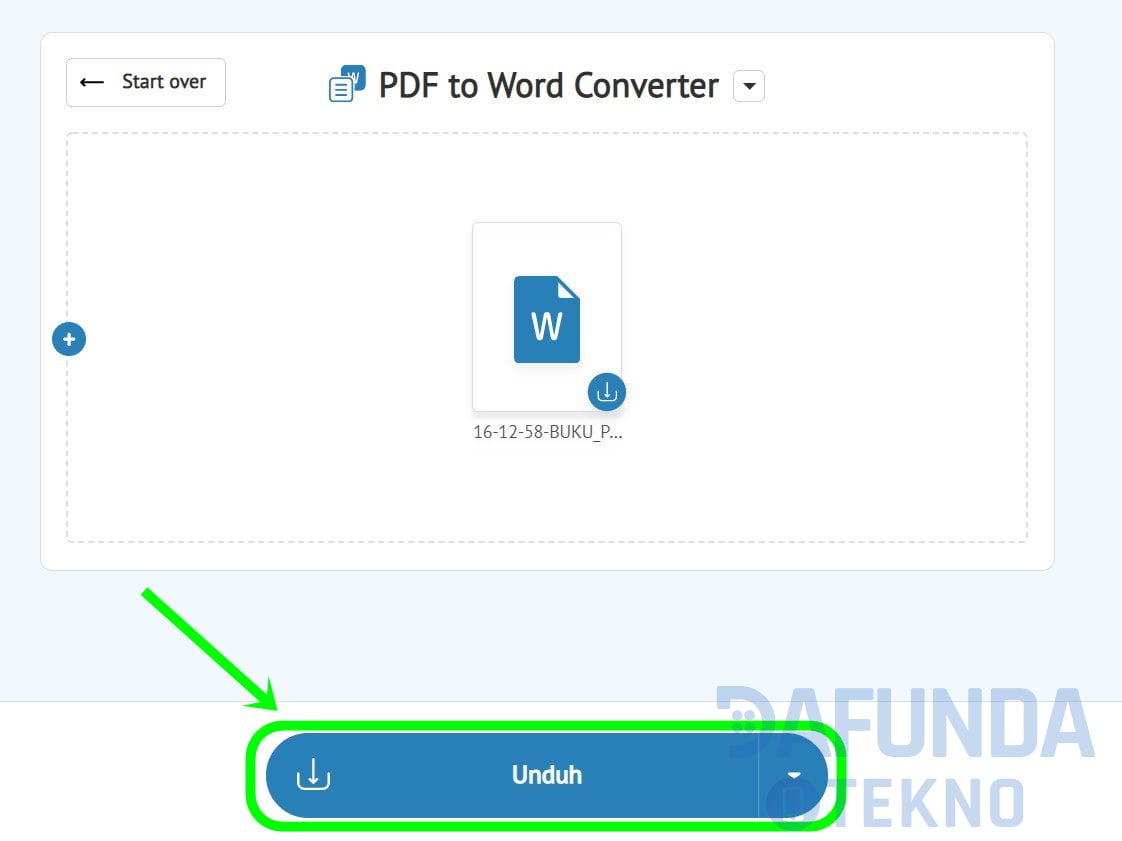
Namun, perlu diingat bahwa untuk dokumen yang sangat sensitif, sebaiknya gunakan aplikasi offline agar keamanan data lebih terjamin. Aplikasi online biasanya memiliki batasan ukuran file dan jumlah konversi per hari.
Cara Mengubah PDF ke Word dengan Mudah
Untuk mengubah PDF ke Word, Anda dapat mengikuti langkah-langkah sederhana berikut. Pertama, unduh dan instal aplikasi konversi yang Anda pilih. Kedua, buka aplikasi tersebut dan pilih opsi untuk mengimpor file PDF yang ingin diubah.
Selanjutnya, pilih format output Word (.docx) dan atur pengaturan tambahan jika diperlukan. Terakhir, klik tombol konversi dan tunggu proses selesai. Hasilnya akan disimpan di folder yang Anda tentukan, siap untuk diedit lebih lanjut.
Tips Memilih Aplikasi PDF ke Word Terbaik
- Pilih aplikasi yang mendukung berbagai versi PDF, termasuk PDF hasil pindai.
- Pastikan aplikasi memiliki antarmuka yang mudah dipahami dan tidak memerlukan spesifikasi laptop tinggi.
- Perhatikan fitur keamanan, terutama jika Anda sering menangani dokumen rahasia.
- Cek apakah aplikasi menyediakan opsi untuk mengubah PDF ke Word secara batch (banyak file sekaligus).
Kesimpulan
Memilih aplikasi ubah PDF ke word yang tepat akan sangat membantu produktivitas kerja Anda. Baik menggunakan aplikasi desktop seperti DocX View & Edit maupun layanan online, pastikan Anda memilih yang sesuai dengan kebutuhan dan perangkat yang dimiliki.
Dengan mengikuti panduan di atas, Anda kini dapat dengan mudah merubah PDF ke word hanya dalam beberapa langkah. Jangan ragu untuk mencoba beberapa aplikasi dan bandingkan fitur serta kemudahan penggunaannya. Selamat mencoba!