

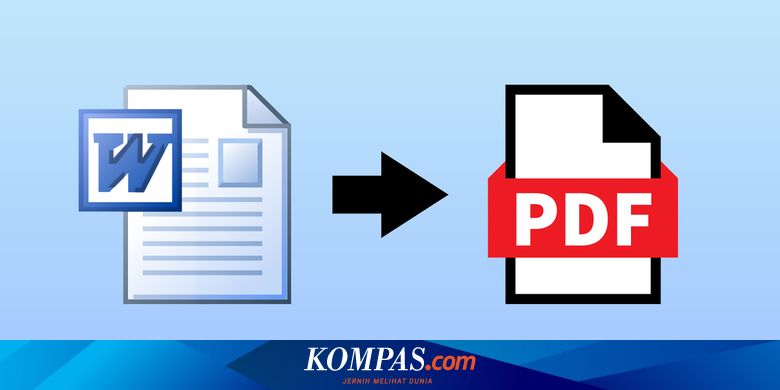
Banyak pengguna yang mencari cara download pengubah menjadi pdf di word agar dokumen tetap rapi saat dibuka di perangkat lain. Format PDF memang menjadi solusi terbaik untuk menjaga tata letak teks dan gambar tetap konsisten. Anda tidak perlu repot menginstal aplikasi tambahan karena Windows sudah menyediakan fitur bawaan yang lengkap.
Menggunakan Fitur Bawaan Microsoft Word
Microsoft Word memiliki dua menu utama yang bisa Anda manfaatkan untuk mengubah file dokumen ke PDF. Kedua menu ini sudah tersedia secara default tanpa perlu mengunduh apapun.
Save As untuk Konversi Cepat
Metode pertama adalah menggunakan menu Save As yang sangat mudah diakses. Buka file Word Anda, lalu klik tab File dan pilih Save As.
Pada bagian Save as type, pilih opsi PDF (*.pdf) dari daftar yang tersedia. Anda bisa mengatur optimasi file sebelum menyimpannya.
Kelebihan cara ini adalah prosesnya cepat dan tidak membutuhkan koneksi internet. Kualitas gambar dalam dokumen juga tetap terjaga dengan baik.
Export untuk Hasil Lebih Stabil
Menu Export merupakan fitur khusus yang disediakan Microsoft untuk mengubah format file. Pilih menu File, lalu klik Export dan tombol Create PDF/XPS Document.
Anda bisa mengatur detail konversi melalui tombol Options. Misalnya, Anda hanya ingin mengubah halaman tertentu saja.
Metode ini sangat cocok untuk dokumen yang mengandung banyak gambar atau grafik. Proses konversi PDF ke Word juga bisa dilakukan dengan cara sebaliknya melalui menu yang sama.
Menggunakan Microsoft Print to PDF
Fitur virtual printer ini menjadi penyelamat saat menu simpan sedang bermasalah. Tekan Ctrl + P pada keyboard untuk membuka jendela cetak.
Pilih Microsoft Print to PDF sebagai printer tujuan Anda. Klik Print dan tentukan lokasi penyimpanan file PDF.
Trik ini bisa digunakan di hampir semua aplikasi Windows, bukan hanya Word. Sangat berguna untuk mengubah JPG ke PDF atau format lainnya.
Menggunakan Word Online Tanpa Instalasi
Bagi yang tidak memiliki aplikasi Word desktop, Word Online bisa menjadi alternatif andal. Buka situs Office.com dan upload file Word Anda ke OneDrive.
Setelah file terbuka di browser, klik File lalu Save As dan pilih Download as PDF. Server Microsoft akan memproses konversi secara otomatis.
Metode ini membutuhkan koneksi internet yang stabil. Namun hasilnya tetap rapi dan bisa diakses dari mana saja.
Menggunakan Aplikasi Pihak Ketiga
Jika Anda ingin fitur lebih lengkap, ada banyak aplikasi PDF yang bisa diunduh secara gratis. Beberapa aplikasi menawarkan konversi batch untuk menghemat waktu.
Pastikan Anda memilih aplikasi tepercaya agar file PDF terkunci tidak mudah diretas. Selalu periksa ulasan pengguna sebelum menginstal aplikasi baru.
Tips Mengatasi File PDF Terkunci
Kadang Anda menerima file PDF terkunci yang tidak bisa diedit sama sekali. Solusinya adalah menggunakan fitur konversi PDF pindah ke Word dengan izin akses penuh.
Beberapa aplikasi konversi PDF menyediakan fitur pembuka kunci untuk dokumen yang dilindungi. Pastikan Anda memiliki hak akses yang sah sebelum melakukannya.
Anda juga bisa meminta pemilik file untuk memberikan password atau mengirimkan versi tanpa proteksi. Keamanan data tetap menjadi prioritas utama dalam proses ini.
Kesimpulan
Mengubah file Word ke PDF tidak memerlukan aplikasi rumit atau proses download pengubah menjadi pdf di word yang berbelit. Cukup gunakan fitur bawaan Windows atau layanan online yang sudah tersedia.
Pilih metode yang paling sesuai dengan kebutuhan dan perangkat Anda. Dengan menguasai teknik ini, dokumen Anda akan selalu terlihat profesional dan mudah dibagikan.